Chatter
El Chatter reúne las comunicaciones y acciones vinculadas a un registro. Permite enviar mensajes, guardar notas internas, programar actividades y consultar el historial de interacciones.
En esta guía
- Abrir el Chatter de un registro
- Enviar un mensaje
- Registrar una nota
- Programar y gestionar actividades
- Adjuntar archivos y agregar seguidores
- Filtrar y fijar elementos del historial
Flujo general
- Abrí el registro en el módulo correspondiente.
- Seleccioná el ícono del Chatter en la parte superior derecha de la ficha.
- Enviá un mensaje, registrá una nota o programá una actividad.
- Consultá el historial y utilizá sus herramientas para adjuntar archivos, gestionar seguidores o localizar información.
Acceso al Chatter
El Chatter está integrado en los registros de distintos módulos del sistema. Para abrirlo:
- Ingresá al módulo correspondiente.
- Seleccioná el registro que querés consultar.
- Hacé clic en el ícono del Chatter, ubicado en la parte superior derecha de la ficha.

Figura 1. Ícono de acceso al Chatter
Al abrirlo, se muestra el historial del registro junto con las herramientas para gestionar mensajes, notas y actividades.
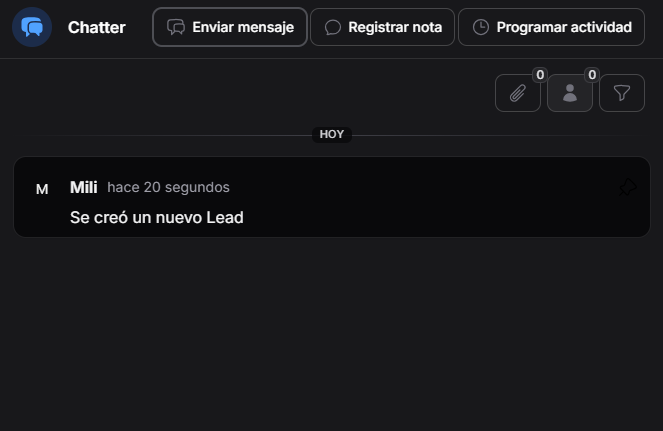
Figura 2. Vista inicial del Chatter
El historial se actualiza con cada nueva interacción y permite consultar las acciones vinculadas al registro.
Acciones principales
Desde el Chatter podés enviar mensajes, registrar notas internas y programar actividades.

Figura 3. Acciones principales del Chatter
Enviar un mensaje
Seleccioná Enviar mensaje para redactar un mensaje vinculado al registro actual.
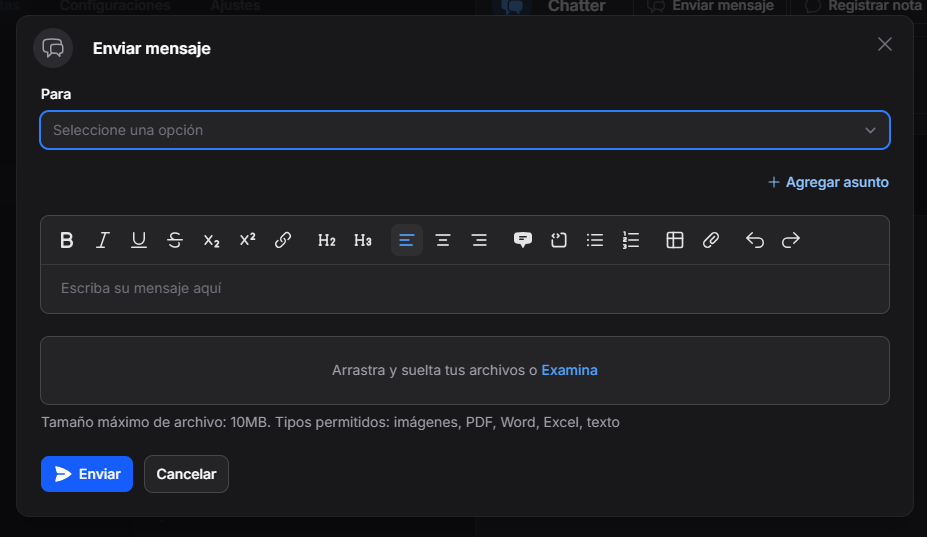
Figura 4. Formulario de envío de mensaje
El formulario incluye los siguientes campos:
- Para: destinatario del mensaje.
- Agregar asunto: asunto del mensaje.
- Cuerpo del mensaje: contenido principal.
- Archivos adjuntos: documentos u otros archivos que se enviarán con el mensaje.
Seleccioná Enviar para enviarlo y registrarlo en el historial, o Cancelar para cerrar el formulario sin guardar cambios.

Figura 5. Mensaje registrado en el historial
El registro del mensaje muestra datos como remitente, destinatario, fecha y contenido.
Registrar una nota
Seleccioná Registrar nota para guardar observaciones internas relacionadas con el registro.
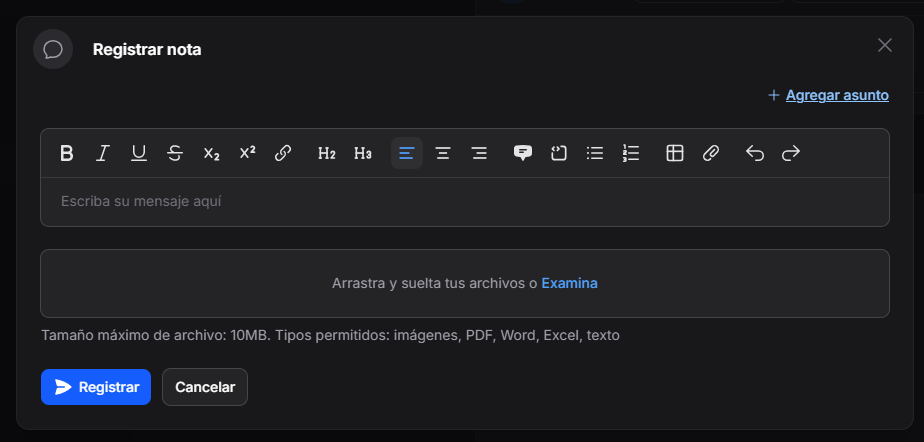
Figura 6. Formulario de registro de nota
El formulario incluye:
- Agregar asunto: asunto de la nota.
- Cuerpo de la nota: contenido principal.
- Archivos adjuntos: archivos asociados a la nota.
Seleccioná Registrar para guardarla en el historial, o Cancelar para cerrar el formulario sin guardar cambios.

Figura 7. Nota registrada en el historial
La nota registrada muestra información como el usuario, la fecha y el contenido.
Programar una actividad
Seleccioná Programar actividad para crear una actividad vinculada al registro actual.
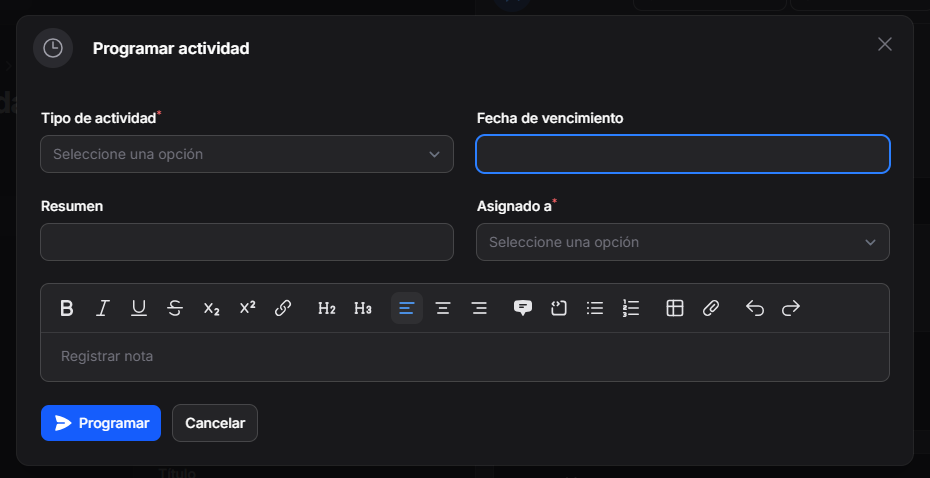
Figura 8. Formulario de programación de actividad
Los campos y las acciones del formulario se describen en la guía Actividades → Mi Agenda. Una vez programada, la actividad aparece en el historial del Chatter y en Actividades → Mi Agenda.
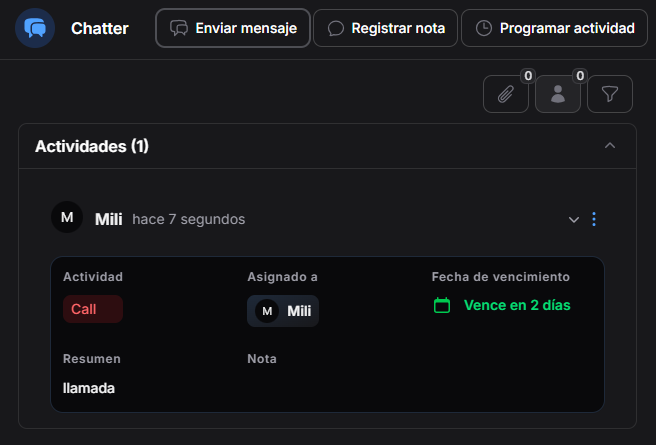
Figura 9. Actividad registrada en el historial
Para gestionar una actividad registrada, abrí su Grupo de acciones (⋮). Allí podés:
- Marcar como realizada.
- Editar actividad.
- Cancelar actividad.
Herramientas del Chatter
Además de las acciones principales, el Chatter dispone de herramientas para adjuntar archivos, gestionar seguidores y consultar el historial.

Figura 10. Herramientas del Chatter
Adjuntar archivos
La herramienta Archivos adjuntos permite cargar archivos vinculados al registro.
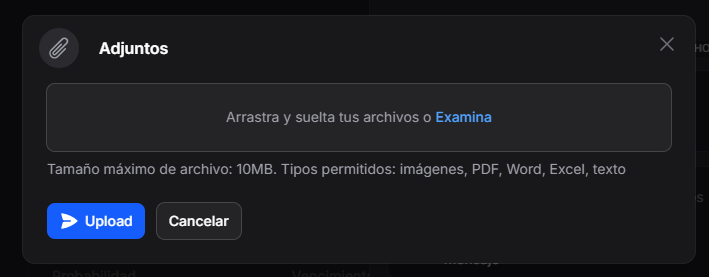
Figura 11. Carga de archivos adjuntos
Seleccioná Subir archivo para cargarlo o Cancelar para cerrar la ventana sin adjuntar archivos. Los archivos cargados quedan vinculados al registro y pueden consultarse desde el historial.
Agregar seguidores
La herramienta Seguidores permite agregar usuarios como seguidores del registro.
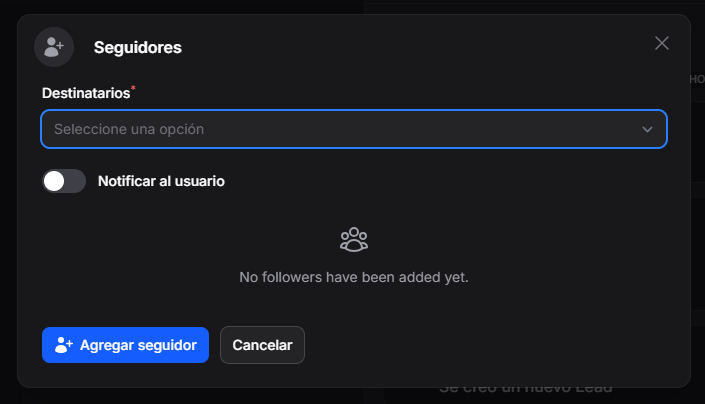
Figura 12. Gestión de seguidores
- Destinatarios: usuarios que se agregarán como seguidores.
- Notificar usuario: define si se notificará a los usuarios al agregarlos.
Seleccioná Agregar seguidor para guardar la selección o Cancelar para salir sin realizar cambios. Los seguidores agregados reciben notificaciones sobre nuevas acciones registradas en el Chatter.
Filtrar el historial
La herramienta Filtros permite localizar elementos y ajustar qué registros se muestran en el historial.
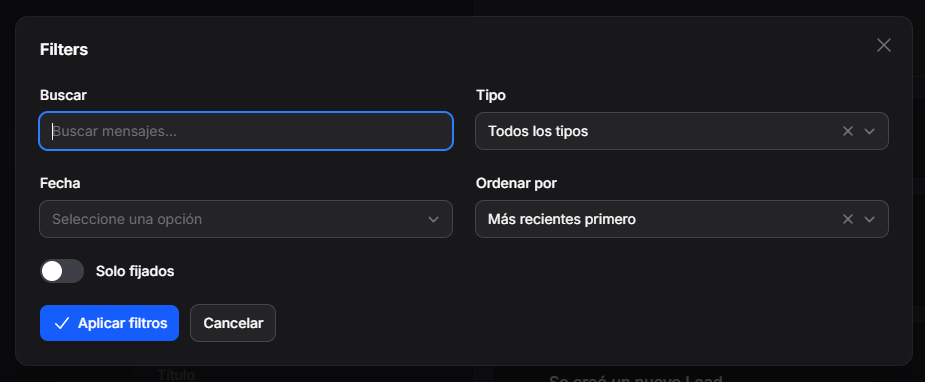
Figura 13. Filtros del historial
- Buscar: localiza elementos del historial.
- Tipo: filtra por tipo de registro.
- Fecha: filtra por fecha.
- Ordenar por: organiza los resultados.
- Solo fijados: muestra únicamente los elementos fijados.
Seleccioná Aplicar filtros para utilizar los criterios elegidos o Cancelar para cerrar la herramienta sin aplicarlos.
Fijar elementos
Utilizá Fijar para destacar un mensaje, una nota o una actividad dentro del historial.
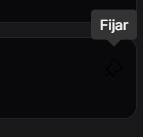
Figura 14. Opción para fijar elementos
Los elementos fijados permanecen destacados hasta que se desfijen manualmente. También podés encontrarlos mediante el filtro Solo fijados.