Cotizaciones
Una Quotation es una propuesta comercial que detalla los productos o servicios ofrecidos a un cliente, sus cantidades, precios y condiciones. Permite seguir la oferta hasta su aprobación, cancelación o conversión en una orden de venta.
Las Quotations se generan desde una Opportunity mediante New Quotation. Una vez creadas, quedan disponibles en CRM → Sales → Quotations.
En esta guía
- Consultar el listado de Quotations
- Utilizar vistas y herramientas
- Crear una Quotation desde una Opportunity
- Completar el formulario
- Consultar y gestionar una Quotation
Flujo general
- Abrí una Opportunity y seleccioná New Quotation.
- Elegí si querés crear un cliente, vincular uno existente o continuar sin asociar un cliente.
- Completá los datos generales, productos y condiciones de la propuesta.
- Seleccioná Create para guardar la Quotation.
- Desde CRM → Sales → Quotations, consultá su estado y gestioná las acciones disponibles.
Cada Quotation se genera a partir de una Opportunity y forma parte del proceso comercial posterior a su calificación.
Acceso al listado
Ingresá a CRM → Sales → Quotations para consultar y administrar las Quotations registradas.
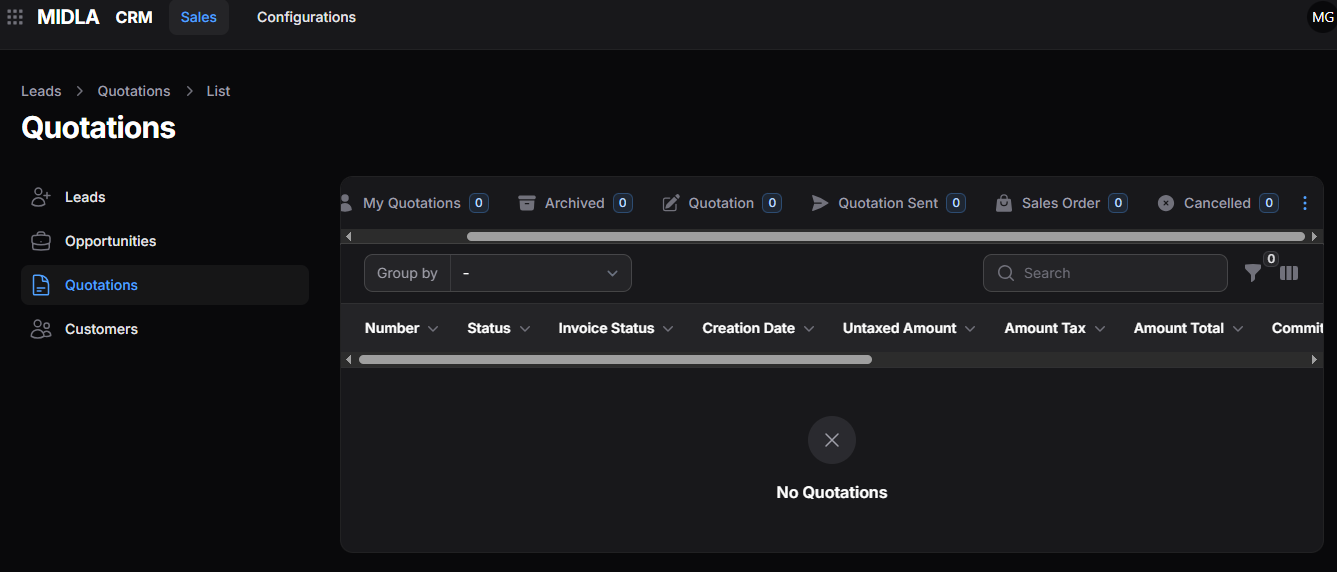
Figura 1. Listado de Quotations
Vistas del listado
Las vistas permiten consultar las Quotations según su asignación o estado.

Figura 2. Vistas del listado de Quotations
Vistas disponibles
- All: muestra todas las Quotations disponibles.
- My Quotations: muestra las Quotations asignadas al usuario.
- Archived: muestra las Quotations eliminadas.
- Quotation: muestra los registros en estado Quotation.
- Quotation Sent: muestra las Quotations enviadas al cliente.
- Sales Order: muestra las Quotations convertidas en órdenes de venta.
- Cancelled: muestra las Quotations canceladas.
Personalizar las vistas
El menú ActionGroup (⋮), ubicado en el extremo superior derecho del listado, permite configurar las vistas.
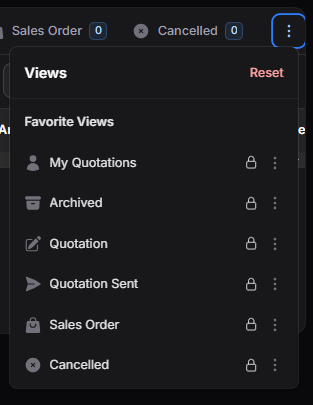
Figura 3. ActionGroup de las vistas del listado
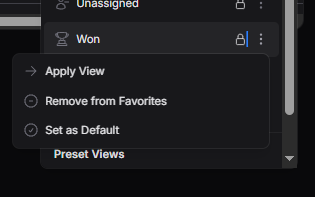
Figura 4. Opciones disponibles para una vista
- Apply View: aplica la vista seleccionada.
- Remove from Favorites: quita la vista de favoritos.
- Set as Default: establece la vista como predeterminada.
Reset restaura la configuración predeterminada de las vistas.
Herramientas del listado
Estas herramientas permiten localizar, organizar y personalizar los registros visibles.

Figura 5. Herramientas del listado de Quotations
Agrupa las Quotations según los criterios disponibles.
Permite buscar una Quotation por nombre.
Muestra los registros que cumplen las condiciones seleccionadas.
Permite elegir y ordenar las columnas visibles.
Crear una Quotation
Desde una Opportunity, seleccioná New Quotation.
Figura 6. Botón New Quotation
A continuación, elegí cómo asociar un cliente a la propuesta.
Crear un cliente nuevo
Esta opción crea un cliente y lo asocia a la Quotation.
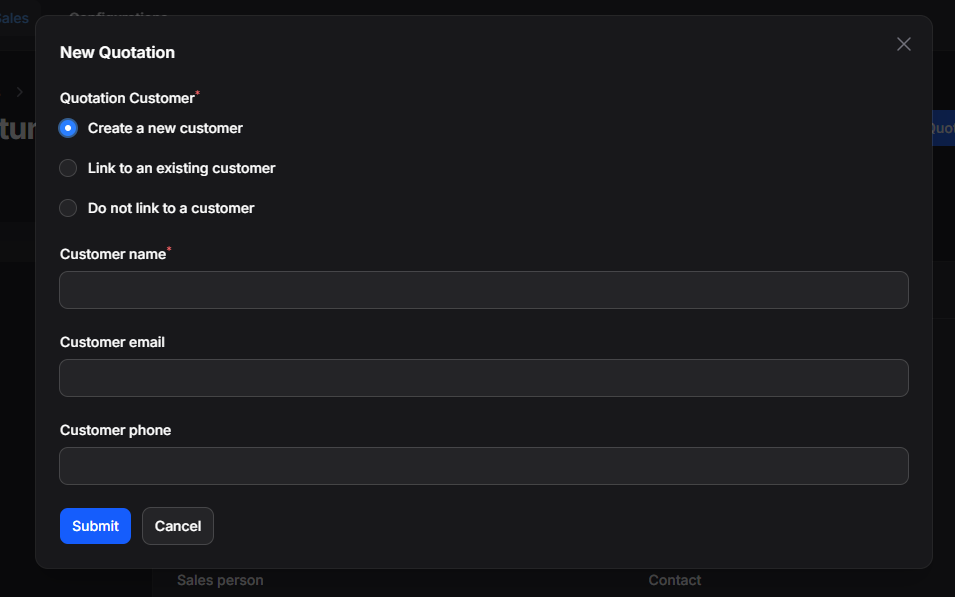
Figura 7. Crear una Quotation y un cliente nuevo
Si la Opportunity ya contiene información de contacto, los campos del cliente se completan con los datos disponibles.
Vincular un cliente existente
Esta opción asocia la Quotation a un cliente registrado previamente.
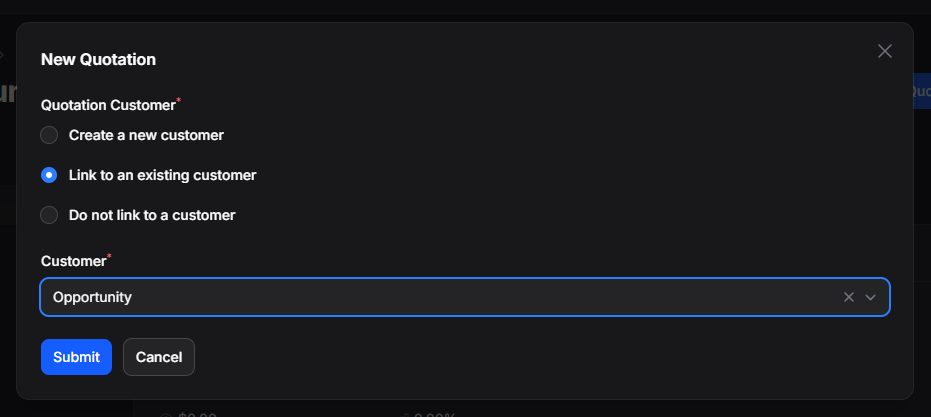
Figura 8. Vincular la Quotation a un cliente existente
Continuar sin asociar un cliente
Esta opción permite generar la Quotation sin vincularla a un cliente específico.
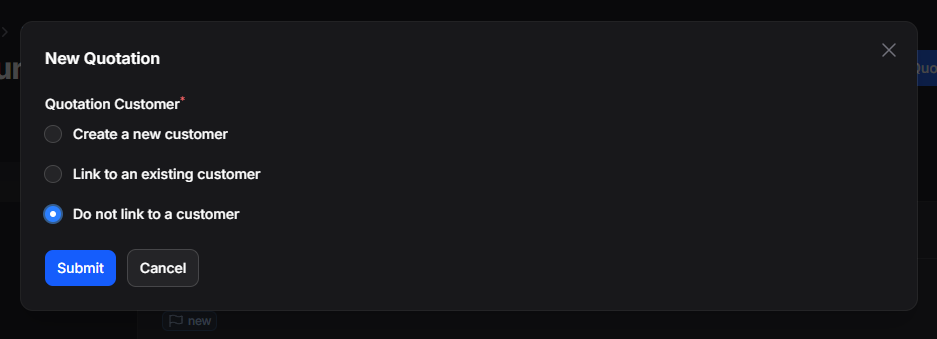
Figura 9. Generar la Quotation sin asociarla a un cliente
Seleccioná Submit para confirmar la opción elegida y abrir el formulario de la Quotation.
Formulario de Quotation
El formulario reúne los datos comerciales, las líneas de productos y las condiciones de la propuesta.
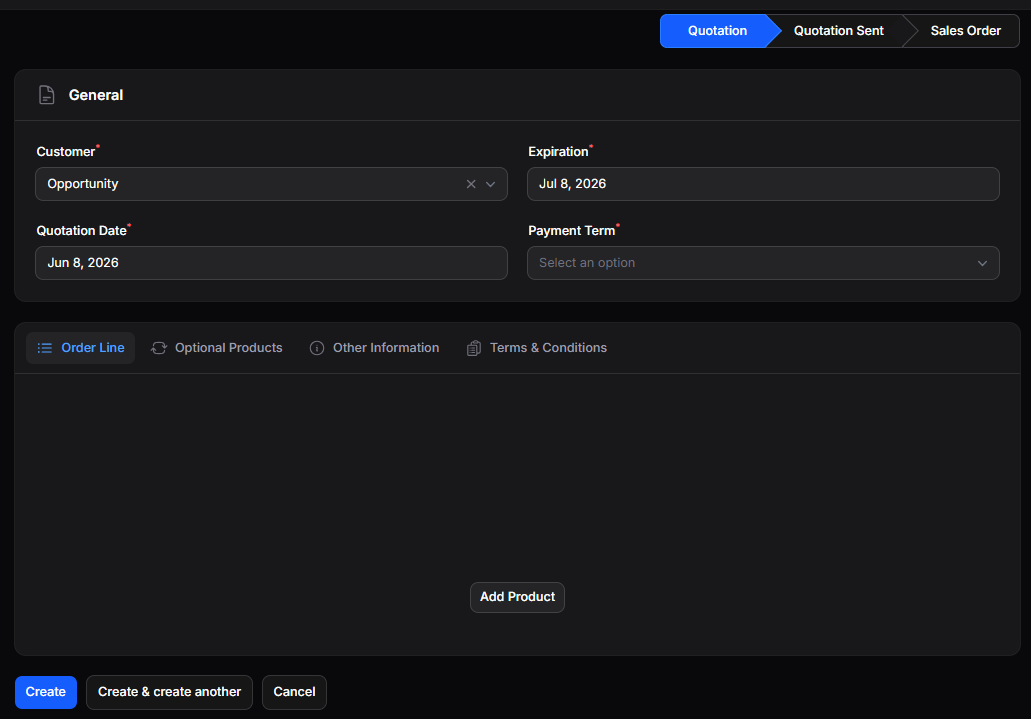
Figura 10. Formulario de creación de Quotation
General
- Customer: cliente asociado.
- Expiration: fecha de vencimiento.
- Quotation Date: fecha de emisión.
- Payment Term: condición o plazo de pago.
Los valores de Payment Term se administran desde Invoices → Configurations → Payment Terms.
Order Line
La pestaña Order Line reúne los productos o servicios incluidos en la propuesta principal.
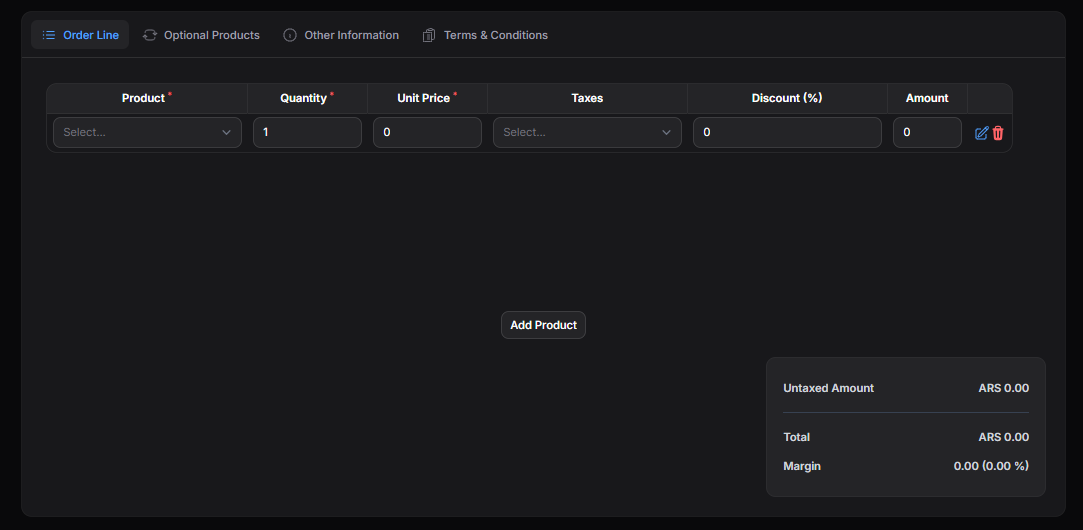
Figura 11. Pestaña Order Line
- Product: producto o servicio ofrecido.
- Quantity: cantidad.
- Unit Price: precio unitario.
- Taxes: impuestos aplicables.
- Discount (%): porcentaje de descuento.
- Amount: importe calculado para la línea.
Seleccioná Add Product para incorporar más de un producto o servicio.
Editar una línea
La opción Edit permite modificar los datos de una línea de producto.
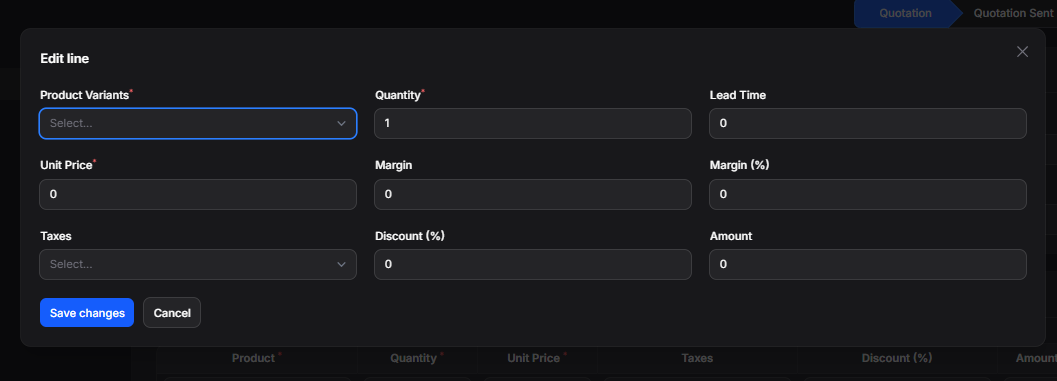
Figura 12. Edición de una línea de producto
En la edición están disponibles Product Variant, Quantity, Lead Time, Unit Price, Margin, Margin (%), Taxes, Discount (%) y Amount.
Seleccioná Save Changes para guardar la línea o Cancel para descartar los cambios. La opción Delete quita la línea de la Quotation.
Resumen de importes
En la parte inferior de Order Line se muestran los importes calculados a partir de las líneas:
- Untaxed Amount: total sin impuestos.
- Total: total con los impuestos aplicados.
- Margin: margen total, expresado como importe y porcentaje.
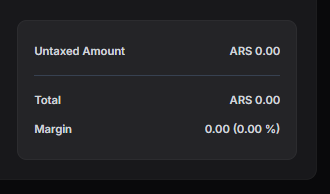
Figura 13. Resumen automático de importes
Optional Products
Esta pestaña permite añadir alternativas o complementos que no forman parte de la propuesta principal.
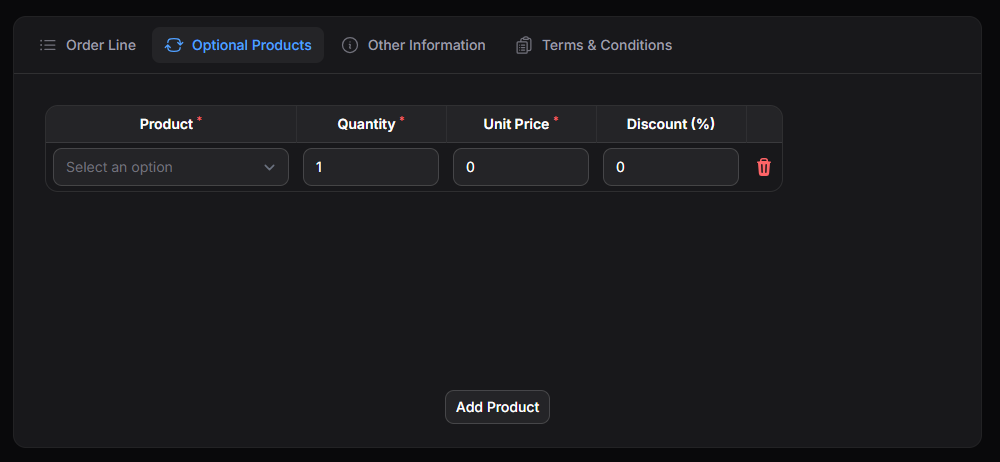
Figura 14. Pestaña Optional Products
- Product: producto opcional.
- Quantity: cantidad.
- Unit Price: precio unitario.
- Discount (%): porcentaje de descuento.
Add Product agrega otras líneas opcionales y Delete elimina la línea seleccionada.
Other Information
Esta pestaña permite completar información comercial y administrativa adicional.
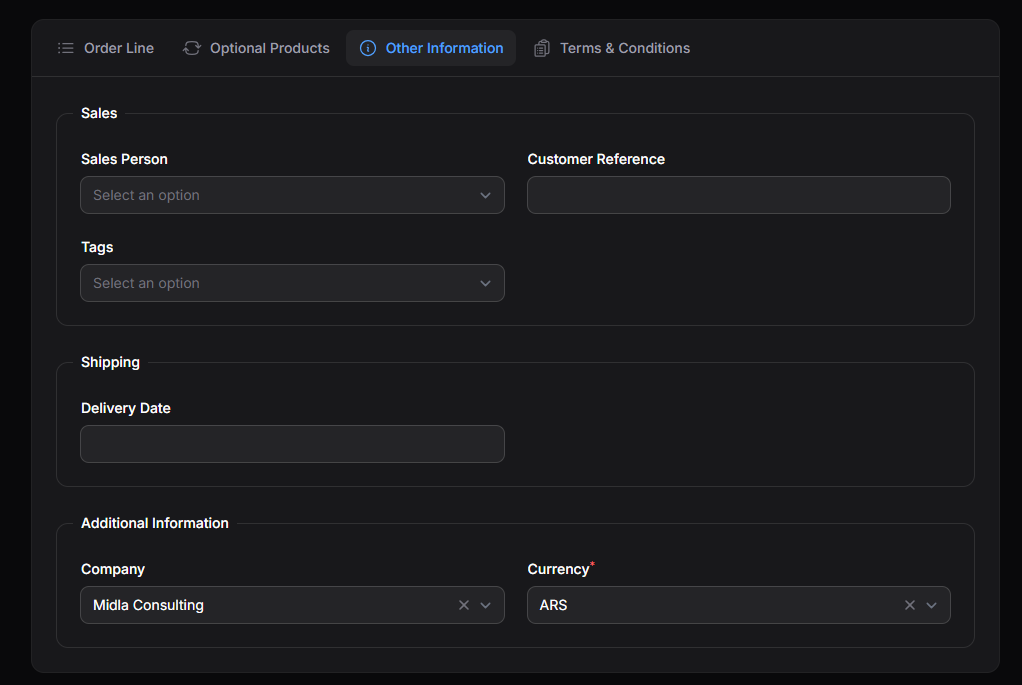
Figura 15. Pestaña Other Information
Sales
- Sales Person: usuario responsable de la Quotation.
- Customer Reference: referencia proporcionada por el cliente.
- Tags: etiquetas para clasificar la propuesta.
Shipping
- Delivery Date: fecha estimada de entrega.
Additional Information
- Company: compañía asociada.
- Currency: moneda utilizada.
La información de Other Information es opcional y puede completarse según las necesidades de seguimiento de la propuesta.
Terms & Conditions
Esta pestaña permite redactar y dar formato a los términos y condiciones que acompañarán la Quotation.
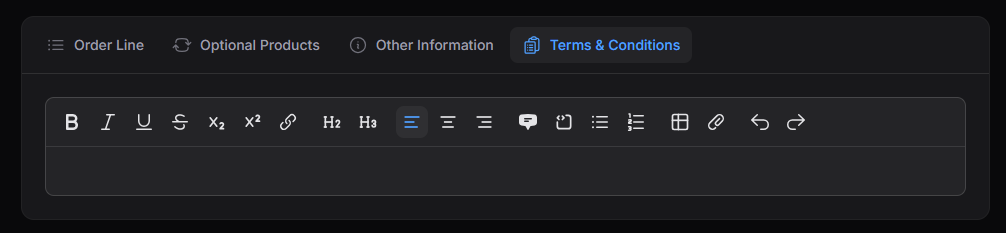
Figura 16. Pestaña Terms & Conditions
Podés utilizarla para incluir condiciones comerciales, políticas de venta, plazos, garantías u otra información relevante para el cliente.
Finalizar la creación
- Create: guarda la Quotation y cierra el formulario.
- Create & Create Another: guarda la Quotation y abre un nuevo formulario.
- Cancel: cierra el formulario sin guardar los cambios.
Acciones sobre una Quotation
Desde el listado, seleccioná una Quotation o utilizá el menú ActionGroup (⋮) al final de su fila.
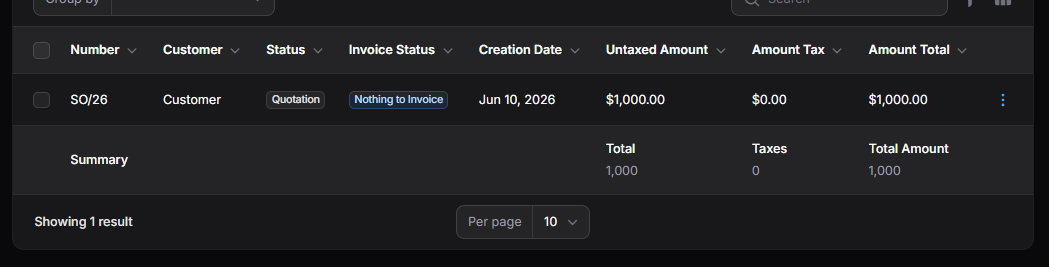
Figura 17. Quotation registrada en el listado
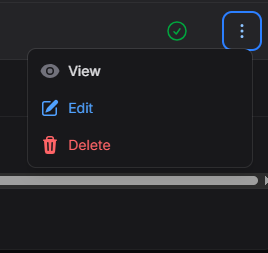
Figura 18. ActionGroup disponible para una Quotation
Visualizar una Quotation
La opción View muestra los datos generales, las líneas de productos, la información adicional y los términos y condiciones.
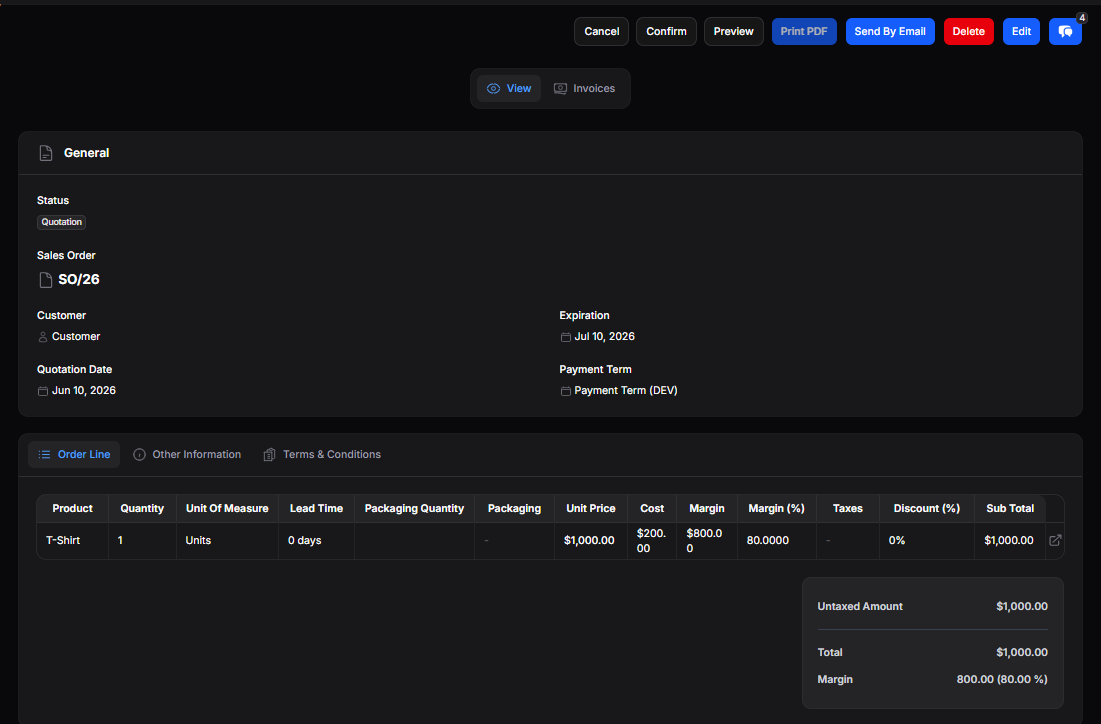
Figura 19. Detalle de una Quotation
Desde esta vista podés acceder a las acciones de la propuesta.

Figura 20. Acciones disponibles desde View
Cancelar una Quotation
La opción Cancel abre una ventana de confirmación.
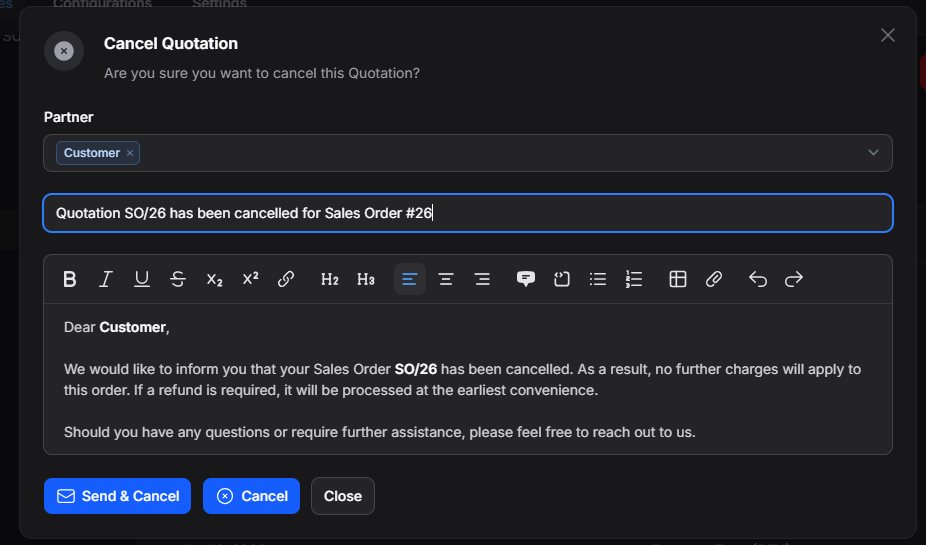
Figura 21. Cancelación de una Quotation
En la ventana podés seleccionar el cliente, modificar el asunto y personalizar el mensaje. Las acciones disponibles son:
- Send & Cancel: envía la notificación al cliente y cancela la Quotation.
- Cancel: cancela la Quotation sin enviar la notificación.
- Close: cierra la ventana sin realizar cambios.
Una Quotation cancelada permanece en el sistema con estado Cancelled. Desde su detalle, Set as Quotation permite devolverla al estado Quotation.
Confirmar una Quotation
La opción Confirm confirma la propuesta y cambia su estado a Sales Order.
Consultar la vista previa
La opción Preview muestra la propuesta antes de imprimirla o enviarla al cliente.
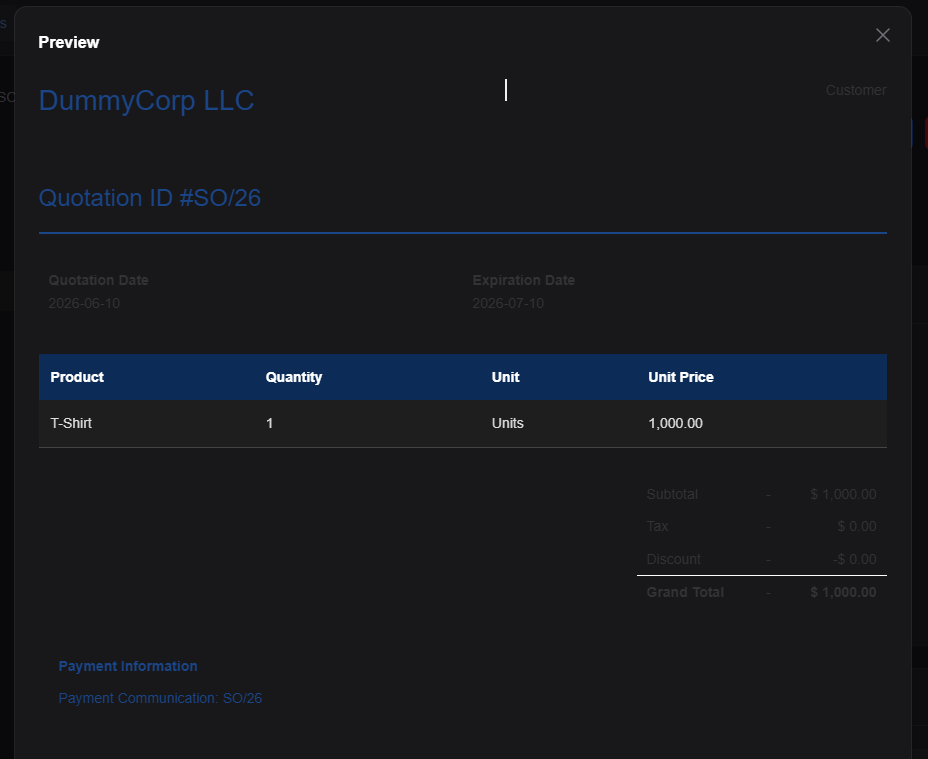
Figura 22. Vista previa de una Quotation
La vista previa incluye el número de la Quotation, el cliente, las fechas de emisión y vencimiento, los productos, las cantidades, los precios, los importes y la información de pago.