Oportunidades
Una oportunidad es una instancia comercial calificada con potencial de convertirse en una venta. Puede crearse manualmente o a partir de un Lead viable, y permite seguir el avance de la gestión a través del pipeline comercial.
En esta guía
- Consultar el listado y el pipeline
- Elegir una vista y organizar los registros
- Crear una oportunidad
- Gestionar una oportunidad
- Editar, eliminar o restaurar una oportunidad
Flujo general
- Ingresá a CRM → Ventas → Oportunidades.
- Convertí un Lead calificado o creá una oportunidad manualmente.
- Consultá su avance en el pipeline desde la vista Kanban o Tabla.
- Registrá actividades y, cuando corresponda, generá una cotización.
- Marcá la oportunidad como ganada o perdida al finalizar la gestión comercial.
Acceso al listado
Ingresá a CRM → Ventas → Oportunidades para consultar y administrar los registros.
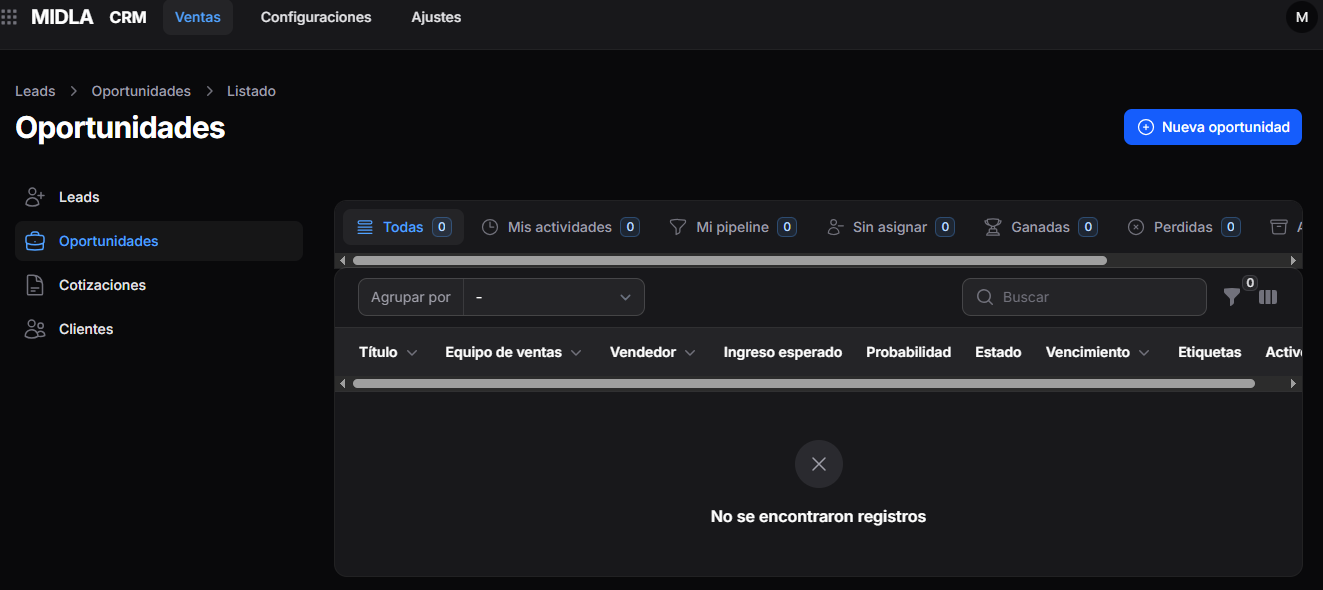
Figura 1. Listado de oportunidades
Pipeline comercial
El pipeline organiza las oportunidades según las etapas del proceso de ventas y permite seguir su avance.

Figura 2. Etapas del pipeline comercial
Las etapas se administran desde CRM → Configuraciones → Etapas.
Visualización del listado
Utilizá el selector de la esquina superior derecha para alternar entre las vistas Kanban y Tabla.
Vista Kanban
La vista Kanban presenta las oportunidades como tarjetas distribuidas en columnas. Cada columna corresponde a una etapa del pipeline.
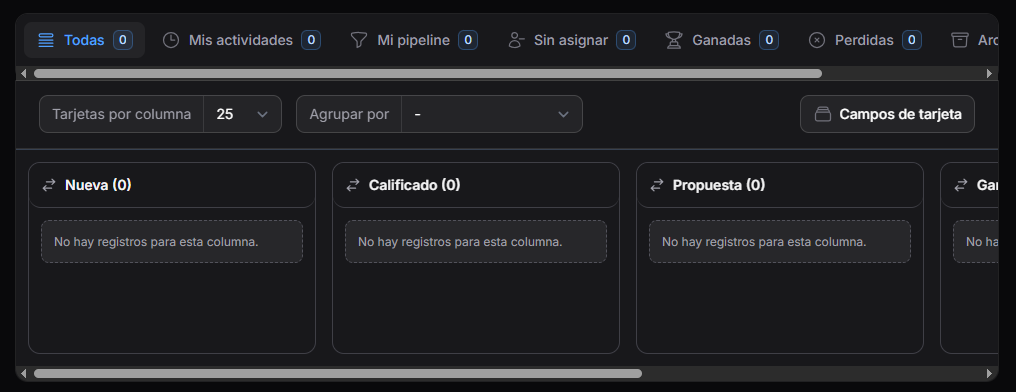
Figura 3. Vista Kanban
La vista incluye estas herramientas:
- Tarjetas por etapa: define cuántas tarjetas se muestran en cada etapa.
- Agrupar por: organiza las oportunidades según distintos criterios.
- Campos de tarjeta: selecciona la información visible en todas las tarjetas.
Vista Tabla
La vista Tabla muestra las oportunidades en un listado con información de cada registro.
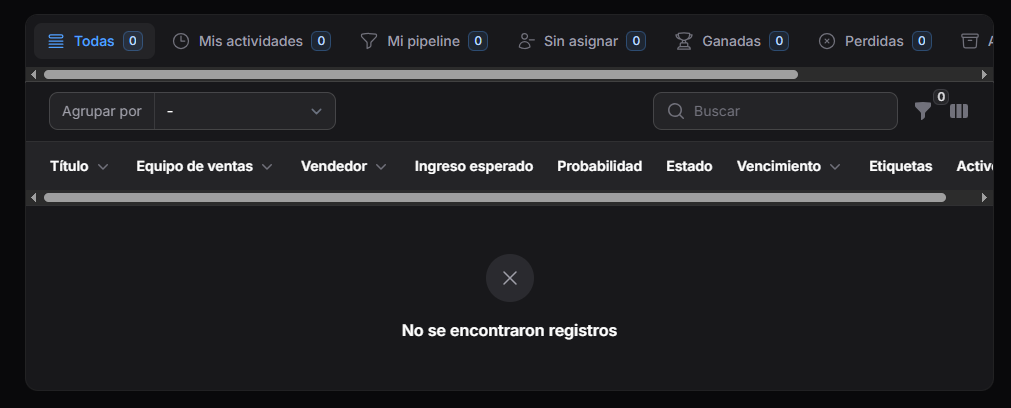
Figura 4. Vista Tabla
La vista incluye estas herramientas:
- Agrupar por: organiza las oportunidades según distintos criterios.
- Buscar: localiza una oportunidad por nombre.
- Filtros: muestra los registros que cumplen los criterios seleccionados.
- Administrador de columnas: permite elegir y ordenar las columnas visibles.
Vistas disponibles
También podés consultar las oportunidades mediante las siguientes vistas:
- Todas: muestra todas las oportunidades disponibles.
- Mis actividades: muestra las oportunidades con actividades asignadas al usuario.
- Mi pipeline: muestra las oportunidades asignadas al usuario en su pipeline comercial.
- Seguidas: muestra las oportunidades seguidas por el usuario.
- Sin asignar: muestra las oportunidades que no tienen vendedor asignado.
- Pendientes: muestra las oportunidades activas dentro del proceso comercial.
- Ganadas: muestra las oportunidades marcadas como ganadas.
- Perdidas: muestra las oportunidades marcadas como perdidas.
- Archivadas: muestra las oportunidades archivadas.
Configurar las vistas
Abrí el menú Grupo de acciones (⋮), ubicado en el extremo superior derecho del listado, para gestionar las vistas.
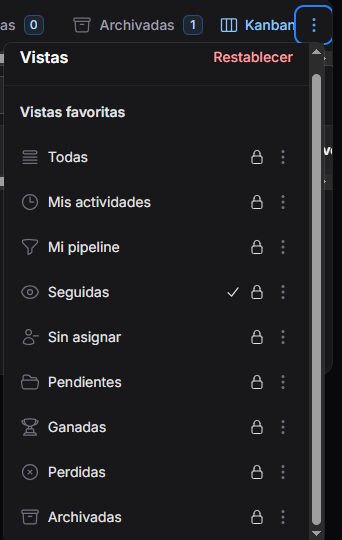
Figura 5. Menú de configuración de vistas
- Aplicar vista: muestra el listado según la vista seleccionada.
- Quitar de favoritos: retira una vista de favoritos.
- Establecer como predeterminada: selecciona la vista que se mostrará al ingresar.
- Restablecer: recupera la configuración predeterminada de las vistas.
Crear una oportunidad
Podés crear una oportunidad convirtiendo un Lead calificado o registrándola manualmente.
Convertir un Lead
- Abrí el detalle del Lead.
- Seleccioná Convertir en oportunidad.
- Confirmá la operación.
El registro dejará de aparecer en Leads y pasará a Oportunidades con la etapa inicial definida para el pipeline comercial.
Crear una oportunidad manualmente
- Ingresá a CRM → Ventas → Oportunidades.
- Seleccioná Nueva oportunidad.
- Completá el formulario.
- Seleccioná Crear.
General
Esta sección reúne los datos principales de la oportunidad.
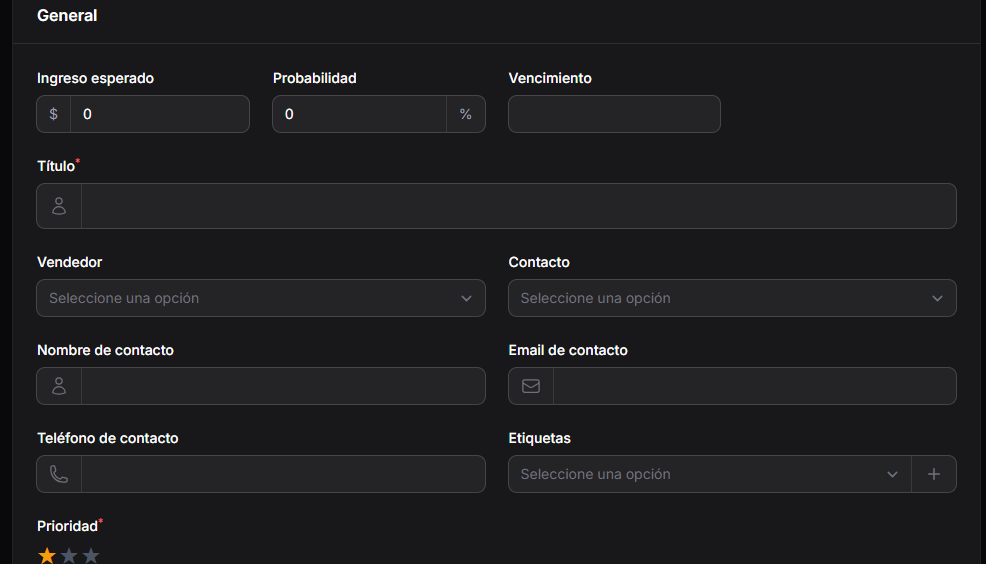
Figura 6. Sección General del formulario de oportunidad
- Ingreso esperado: monto estimado de ingresos.
- Probabilidad: porcentaje estimado de cierre.
- Fecha límite: fecha límite estimada para la gestión.
- Título: nombre que identifica la oportunidad.
- Vendedor asignado: usuario responsable de la gestión comercial.
- Contacto: contacto existente asociado a la oportunidad.
- Nombre del contacto: nombre de la persona de contacto.
- Correo electrónico del contacto: dirección de correo del contacto.
- Teléfono del contacto: número de teléfono del contacto.
- Etiquetas: identificadores para clasificar el registro.
- Prioridad: nivel de prioridad de la oportunidad.
Al seleccionar un Contacto existente, algunos campos se completan con sus datos registrados.
Información adicional
Esta sección permite completar los datos de la empresa, del contacto y de los responsables internos.
Información de la empresa
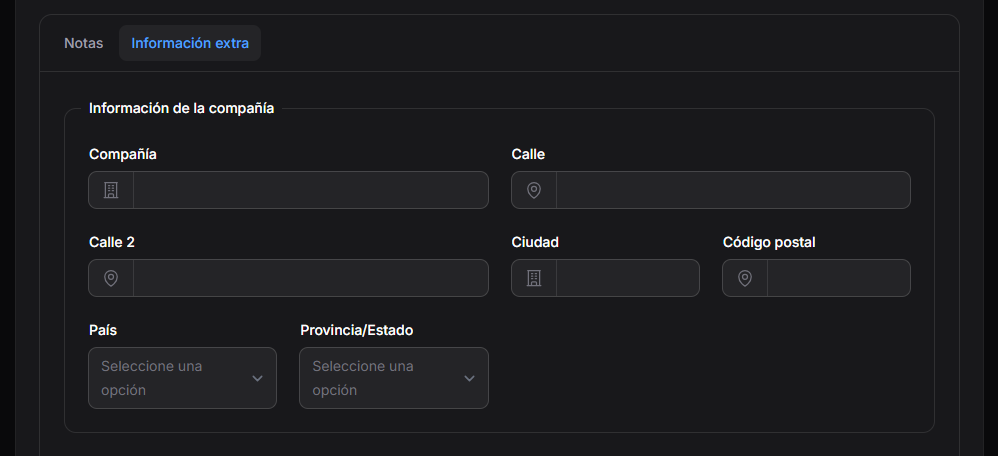
Figura 7. Información de la empresa
- Empresa: empresa asociada a la oportunidad.
- Calle: dirección principal.
- Calle 2: dirección complementaria.
- Ciudad: ciudad.
- Código postal: código postal.
- País: país.
- Provincia / Estado: provincia o estado.
Información de contacto y responsable
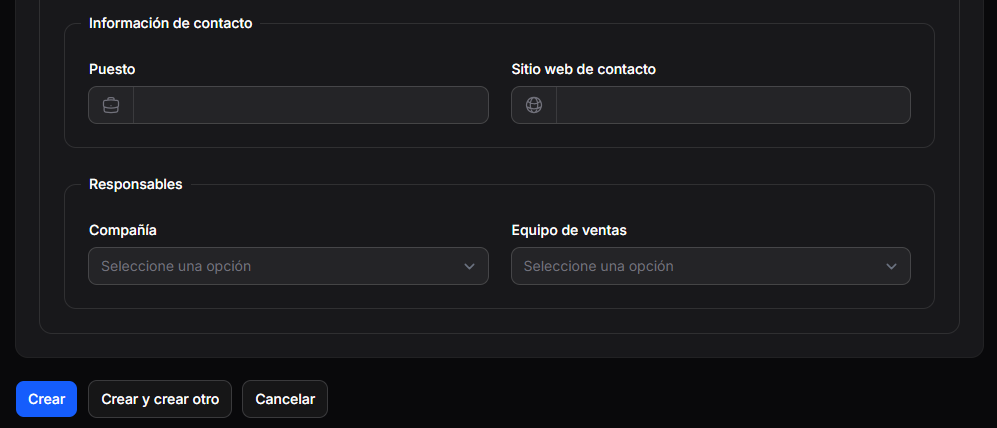
Figura 8. Información de contacto y responsable
- Cargo: puesto o función del contacto.
- Sitio web del contacto: sitio web asociado al contacto o la empresa.
- Compañía: compañía interna asociada al registro.
- Equipo comercial: equipo responsable de la oportunidad.
La información de esta sección puede completarse según las necesidades de seguimiento.
Notas
Utilizá Notas para registrar comentarios y detalles relacionados con la oportunidad.
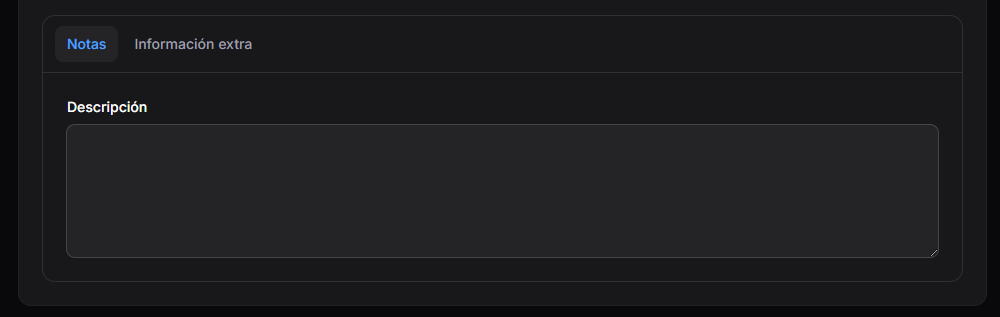
Figura 9. Notas de la oportunidad
Guardar el registro
- Crear: guarda la oportunidad y cierra el formulario.
- Crear y crear otra: guarda la oportunidad y abre un nuevo formulario.
- Cancelar: cierra el formulario sin guardar los cambios.
Una vez creada, la oportunidad puede consultarse desde las vistas Kanban y Tabla.
Acciones sobre una oportunidad
Para abrir una oportunidad, seleccioná su registro. En la vista Tabla, también podés utilizar el Grupo de acciones (⋮) al final de la fila.
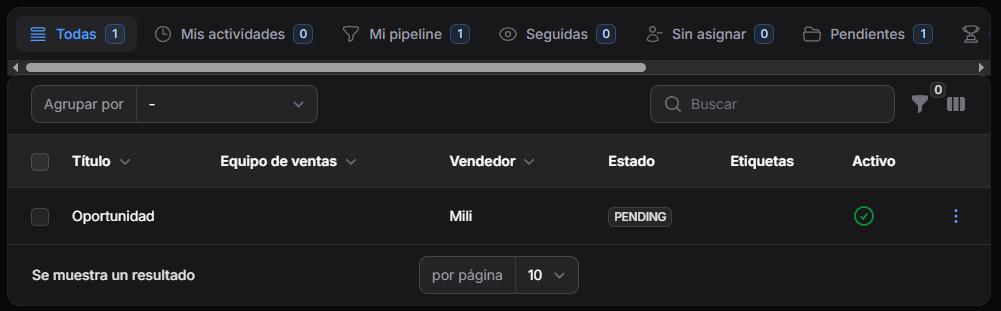
Figura 10. Grupo de acciones de una oportunidad
Ver el detalle
La opción Ver muestra los datos generales, las notas y la información adicional. Desde el detalle también se puede acceder a las acciones de la oportunidad.

Figura 11. Acciones disponibles en el detalle de una oportunidad
Marcar como ganada
Seleccioná Marcar como ganada cuando la oportunidad se cierre exitosamente. El sistema solicitará una confirmación.
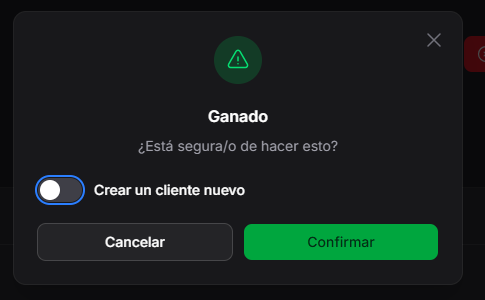
Figura 12. Confirmación de oportunidad ganada
- Confirmar: marca la oportunidad como ganada sin crear un cliente.
- Cancelar: cierra la confirmación sin realizar cambios.
Si necesitás registrar un cliente durante este paso, activá Crear un nuevo cliente.
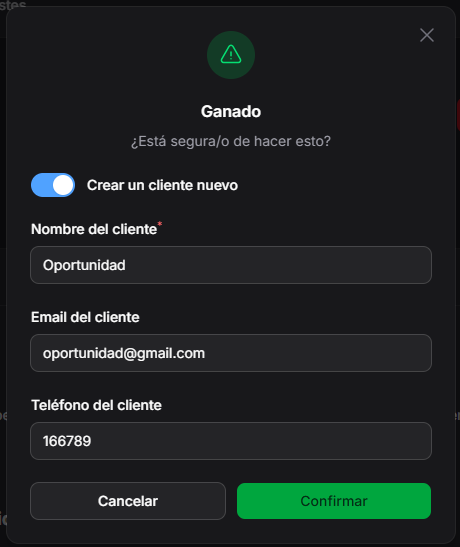
Figura 13. Confirmación de oportunidad ganada con creación de cliente
Si la oportunidad tiene datos de contacto registrados, los campos del nuevo cliente se completan con la información disponible. Seleccioná Confirmar para crear el cliente y marcar la oportunidad como ganada, o Cancelar para salir sin realizar cambios.
Las oportunidades cerradas de esta manera aparecen en la vista Ganadas.
Marcar como perdida
Seleccioná Marcar como perdida cuando la oportunidad no continúe en el proceso comercial.
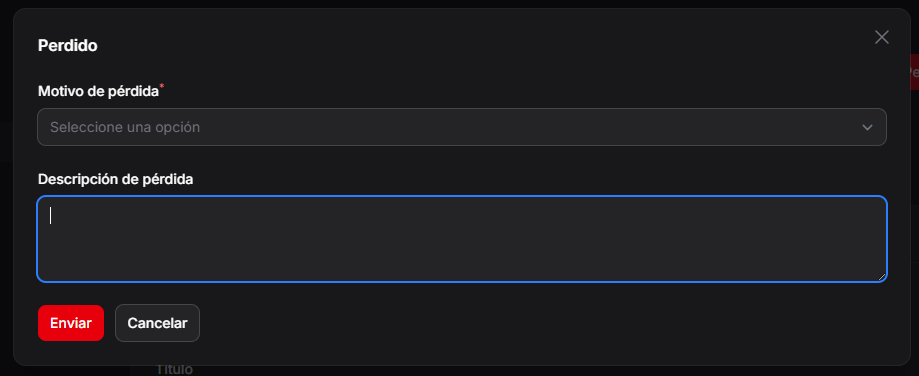
Figura 14. Registro de una oportunidad perdida
- Motivo de pérdida: razón por la que la oportunidad se marca como perdida.
- Descripción de pérdida: observaciones o detalles adicionales.
- Enviar: guarda la información y marca la oportunidad como perdida.
- Cancelar: cierra el formulario sin realizar cambios.
Los motivos disponibles se configuran en CRM → Configuraciones → Motivos de pérdida. Las oportunidades marcadas como perdidas pueden consultarse en la vista Perdidas.
Crear una cotización
La opción Nueva cotización inicia una cotización asociada a la oportunidad.
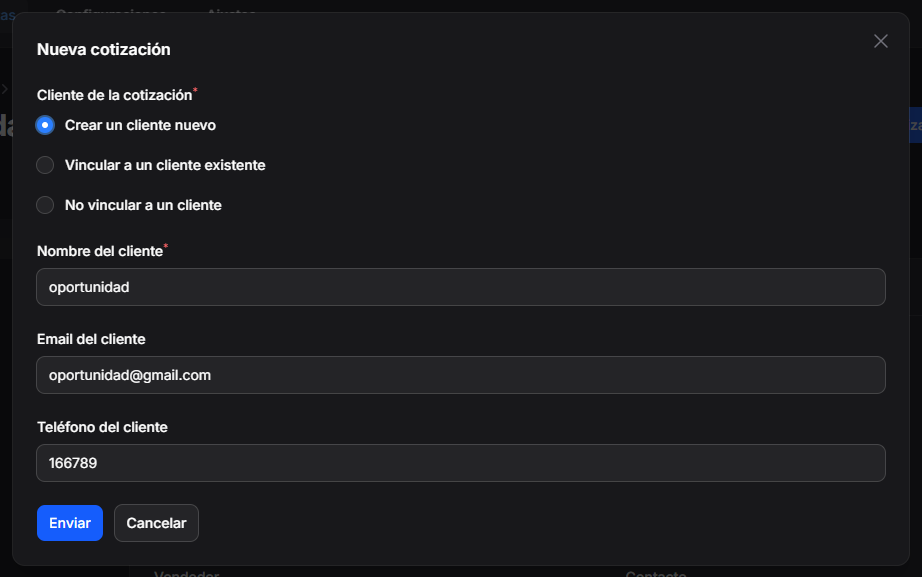
Figura 15. Creación de una cotización desde una oportunidad
Desde esta ventana podés crear un cliente, seleccionar uno existente o continuar sin asociar la cotización a un cliente. Si la oportunidad tiene datos de contacto, los campos del cliente se completan con la información disponible.
Seleccioná Enviar para continuar al formulario de cotización.
Usar el Chatter
El Chatter permite registrar comunicaciones, notas y actividades relacionadas con la oportunidad.
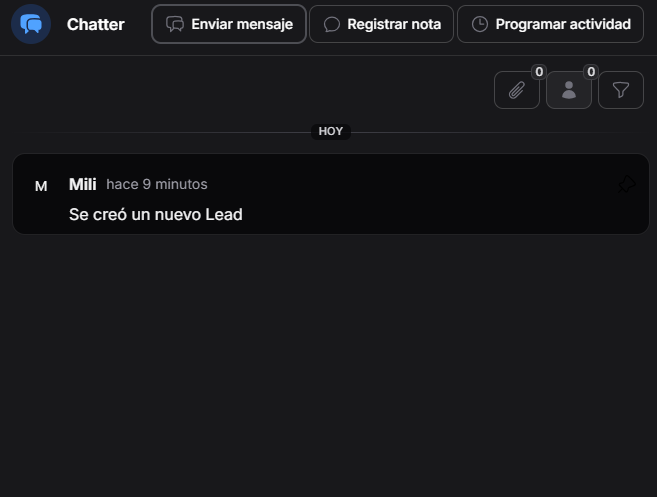
Figura 16. Chatter de una oportunidad
Las acciones disponibles son Enviar mensaje, Registrar nota y Programar actividad.
Editar y eliminar una oportunidad
Editar
Seleccioná Editar para modificar la información del registro. Después, seleccioná Guardar cambios para conservar las modificaciones o Cancelar para descartarlas.
Eliminar y restaurar
La opción Eliminar retira la oportunidad del listado principal y la deja disponible en Archivadas. Desde esa vista podés:
- Restaurar: devolver la oportunidad al listado principal.
- Eliminar permanentemente: quitar el registro de forma definitiva.
Una oportunidad eliminada permanentemente no podrá recuperarse.