Atributos
Desde Atributos podés registrar atributos, definir su tipo y cargar opciones con sus precios adicionales.
El acceso se realiza desde:
Facturación → Configuraciones → Atributos
Cómo crear un atributo
1. Ingresar a Atributos
Desde el módulo Facturación, ingresá a Configuraciones → Atributos.
Se mostrará el listado de atributos registrados.
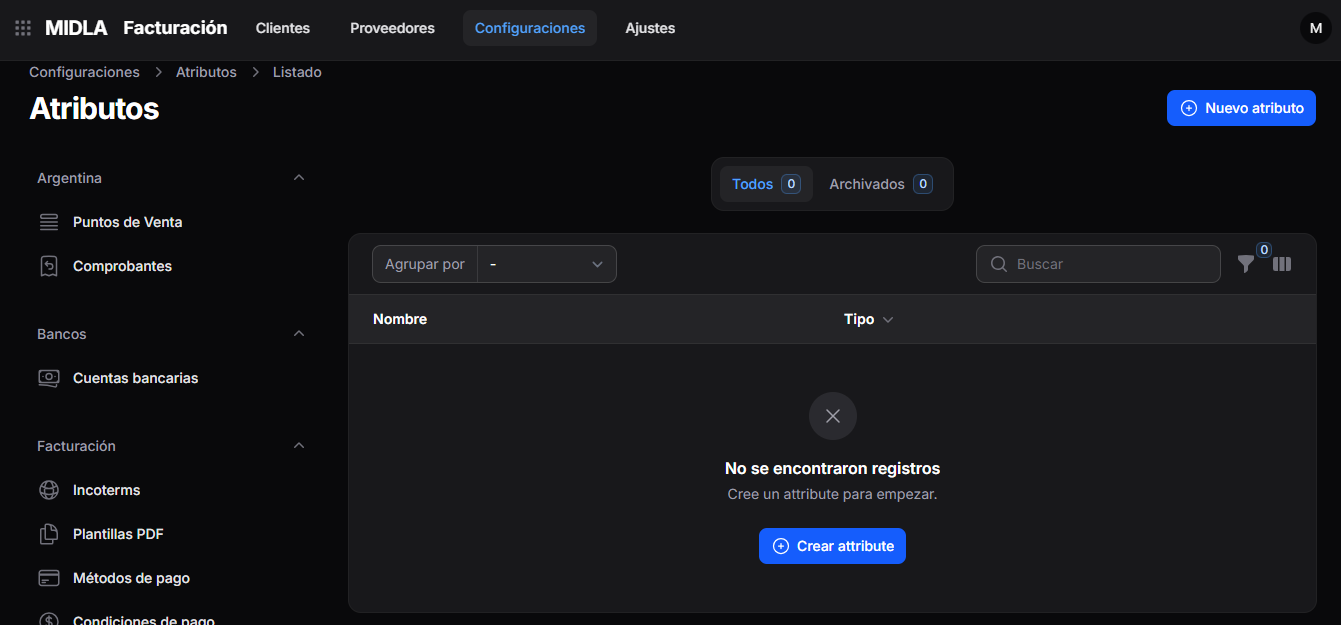
En el listado podés consultar:
- Nombre
- Tipo
Utilizá el campo Buscar para localizar un registro o la opción Agrupar por para organizar el listado.
También podés consultar las pestañas Todos y Archivados.
2. Seleccionar Nuevo atributo
En la parte superior derecha, hacé clic en Nuevo atributo.
Si el listado está vacío, también podés seleccionar Crear atributo en el centro de la pantalla.
Se abrirá el formulario de creación.
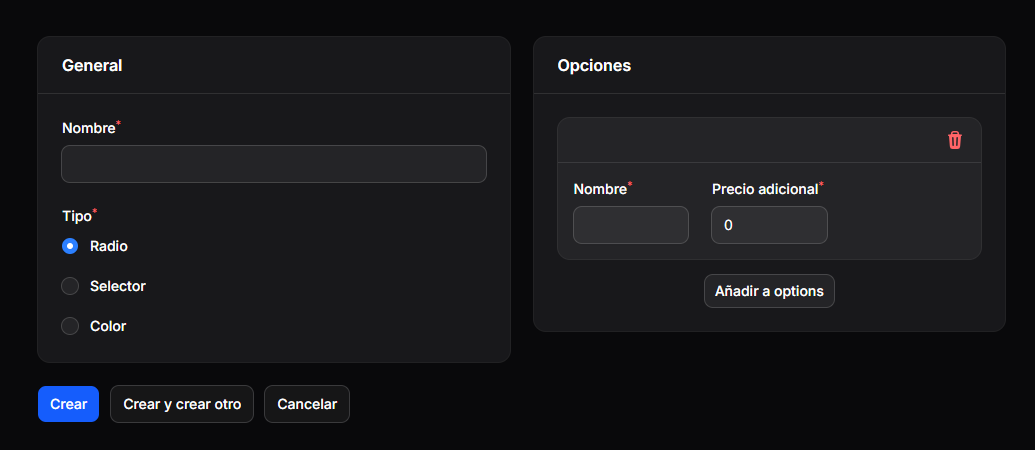
3. Completar la información general
En la sección General, completá:
- Nombre: ingresá un nombre que permita identificar el atributo.
- Tipo: seleccioná una de las opciones disponibles: Radio, Selector o Color.
Ambos campos son obligatorios.
4. Cargar las opciones
En la sección Opciones, completá los datos de cada opción:
- Nombre: ingresá el nombre de la opción.
- Precio adicional: ingresá el importe adicional correspondiente. Si la opción no tiene un costo adicional, dejá el valor en 0.
Para incorporar más opciones, seleccioná Añadir a options.
Para eliminar una opción del formulario, utilizá el ícono de papelera de su recuadro.
Por ejemplo, podés crear un atributo llamado Talle y cargar opciones como S, M y L, indicando el precio adicional de cada una si corresponde.
5. Guardar el atributo
Una vez completada la información general y las opciones, seleccioná:
- Crear: guarda el atributo.
- Crear y crear otro: guarda el registro y permite crear uno nuevo.
- Cancelar: cancela la creación.
Resultado
El atributo queda registrado en MIDLA con su nombre, tipo y opciones.
Podés consultarlo desde Facturación → Configuraciones → Atributos.