Impuestos
Desde Impuestos podés consultar y registrar impuestos, definir su tipo y cálculo, y asociarlos a un grupo de impuestos.
El acceso se realiza desde:
Facturación → Configuraciones → Impuestos
Cómo crear un impuesto
1. Ingresar a Impuestos
Desde el módulo Facturación, ingresá a Configuraciones → Impuestos.
Se mostrará el listado de impuestos registrados.
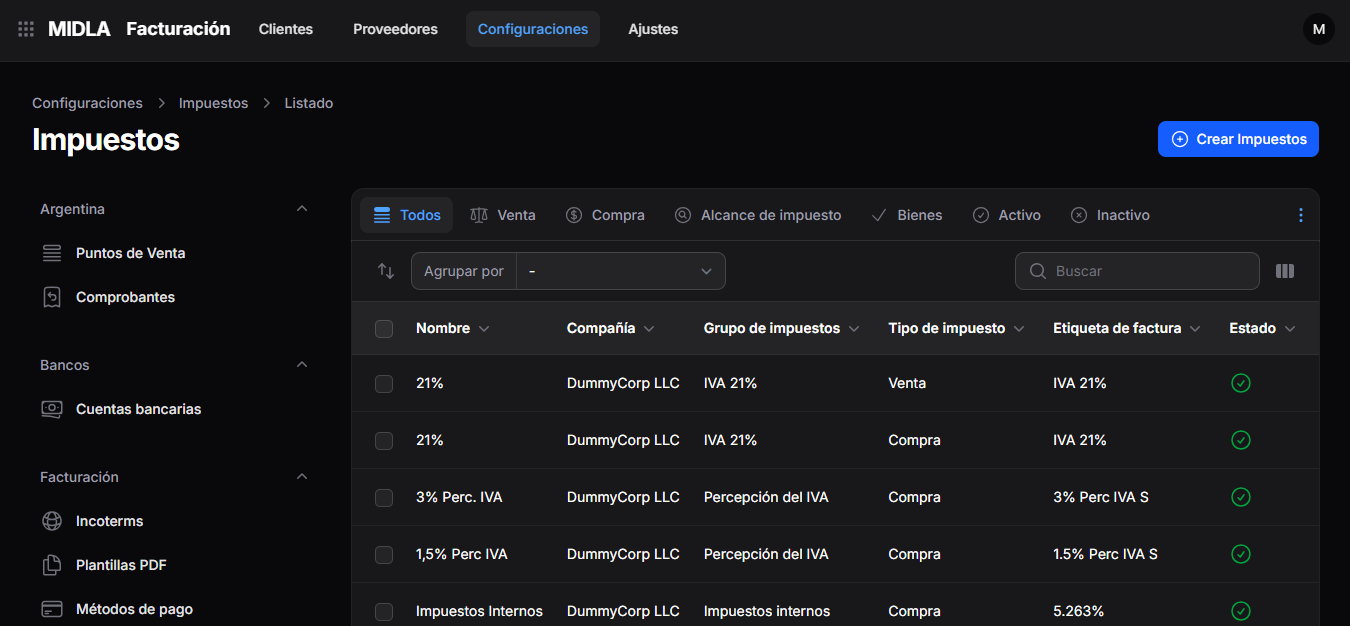
En el listado podés consultar:
- Nombre
- Compañía
- Grupo de impuestos
- Tipo de impuesto
- Etiqueta de factura
- Estado
Utilizá el campo Buscar para localizar un registro o la opción Agrupar por para organizar el listado.
En la parte superior también se encuentran las opciones Todos, Venta, Compra, Alcance de impuesto, Bienes, Activo e Inactivo.
2. Seleccionar Crear Impuestos
En la parte superior derecha, hacé clic en Crear Impuestos.
Se abrirá el formulario de creación.
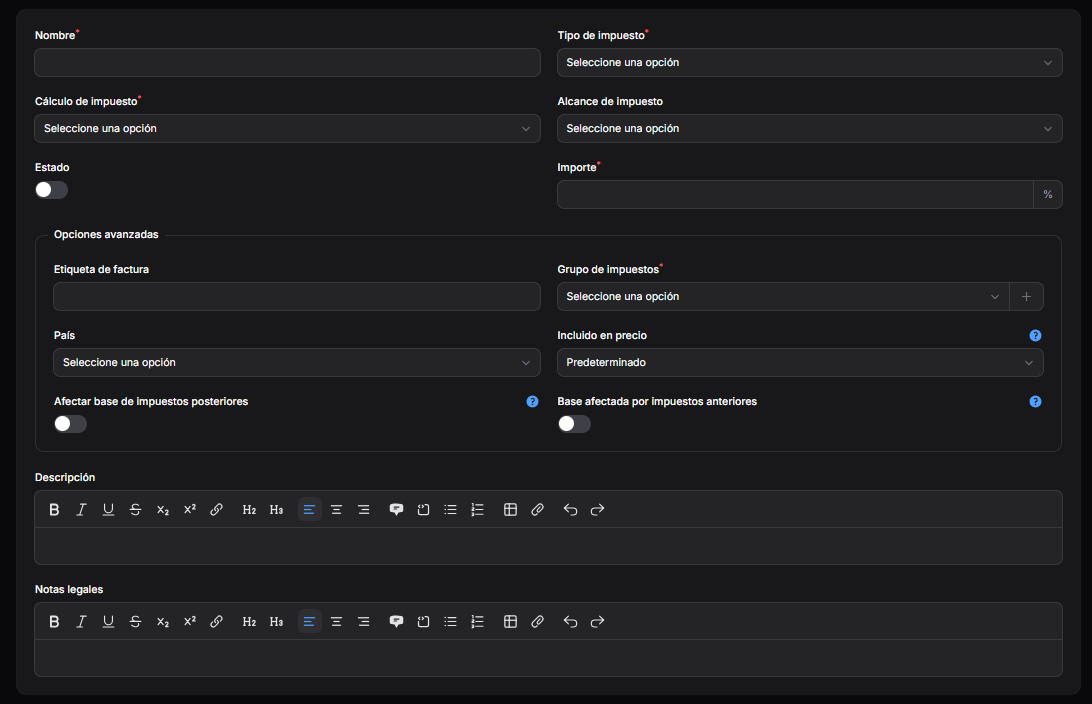
3. Completar los datos generales
Completá los siguientes campos:
- Nombre: ingresá un nombre que permita identificar el impuesto.
- Tipo de impuesto: seleccioná el tipo correspondiente, como Venta o Compra.
- Cálculo de impuesto: seleccioná la modalidad de cálculo.
- Alcance de impuesto: seleccioná el alcance correspondiente, si aplica.
- Importe: ingresá el valor según la modalidad de cálculo seleccionada.
- Estado: utilizá el interruptor para definir si el impuesto estará activo o inactivo.
Los campos marcados con asterisco (*) son obligatorios.
4. Completar las opciones avanzadas
En la sección Opciones avanzadas, configurá:
- Etiqueta de factura: ingresá la etiqueta que identificará el impuesto en la factura.
- Grupo de impuestos: seleccioná el grupo al que pertenece. Este campo es obligatorio.
- País: seleccioná el país correspondiente.
- Incluido en precio: seleccioná la opción correspondiente a la configuración del impuesto.
Los grupos se configuran desde Facturación → Configuraciones → Grupos de impuestos.
Podés consultar el procedimiento en la guía Grupos de impuestos.
5. Configurar la relación con otros impuestos
Dentro de Opciones avanzadas, se encuentran los siguientes interruptores:
- Afectar base de impuestos posteriores: permite indicar si este impuesto modifica la base de cálculo de impuestos posteriores.
- Base afectada por impuestos anteriores: permite indicar si la base de este impuesto se ve afectada por impuestos anteriores.
Configurá estas opciones según el cálculo que necesites aplicar.
6. Agregar información adicional
Si corresponde, completá:
- Descripción: agregá información sobre el impuesto.
- Notas legales: incorporá las notas legales correspondientes.
Ambos campos cuentan con herramientas para dar formato al texto.
7. Revisar la configuración
Antes de finalizar la creación, verificá:
- El nombre y el tipo de impuesto.
- La modalidad de cálculo y el importe.
- El grupo de impuestos seleccionado.
- El estado del impuesto.
- Las opciones de inclusión en precio y relación con otros impuestos.
La captura muestra un símbolo % junto al campo Importe. Revisá la modalidad seleccionada en Cálculo de impuesto para ingresar el valor correspondiente.