Plantillas PDF
Desde Plantillas PDF podés asignar una plantilla PDF a una empresa y a un tipo de documento.
El acceso se realiza desde:
Facturación → Configuraciones → Plantillas PDF
Cómo asignar una plantilla PDF
1. Ingresar a Plantillas PDF
Desde el módulo Facturación, ingresá a Configuraciones y seleccioná Plantillas PDF.
Se mostrará el listado de plantillas asignadas por empresa.
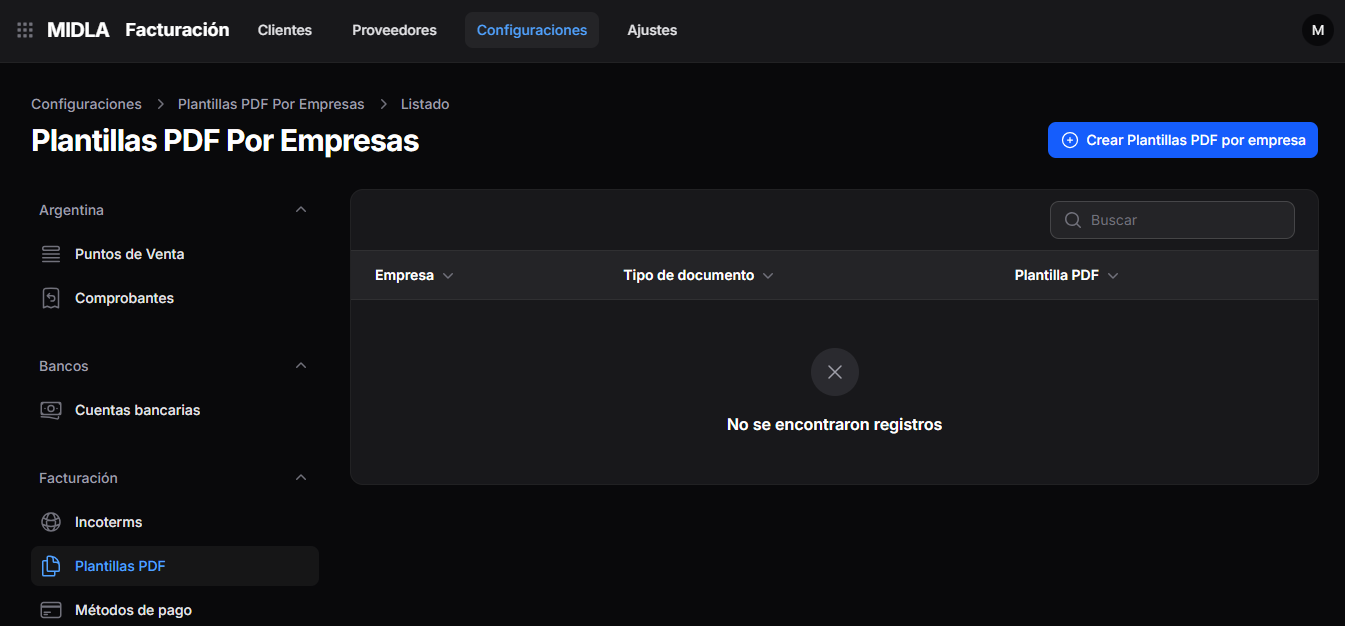
En el listado podés consultar:
- Empresa
- Tipo de documento
- Plantilla PDF
Utilizá el campo Buscar para localizar un registro.
Si el listado está vacío, se mostrará el mensaje No se encontraron registros.
2. Crear una asignación
En la parte superior derecha, hacé clic en Crear Plantillas PDF por empresa.
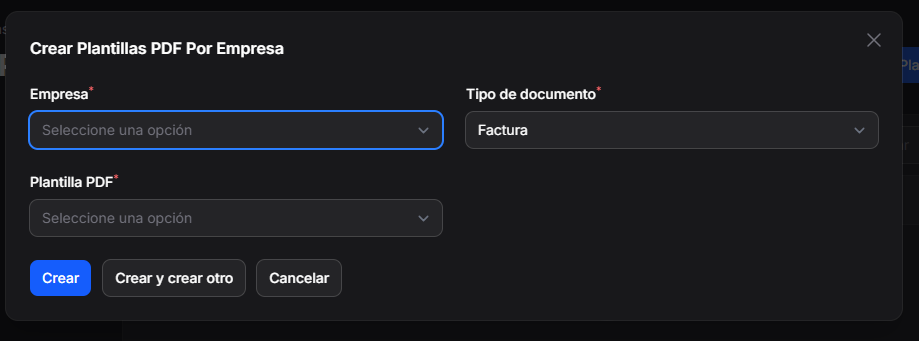
Se abrirá el formulario de creación.
3. Completar los datos
Completá los siguientes campos:
- Empresa: seleccioná la empresa a la que se asignará la plantilla.
- Tipo de documento: seleccioná el tipo de documento correspondiente.
- Plantilla PDF: seleccioná la plantilla que querés asignar.
Los tres campos están marcados con asterisco (*) y son obligatorios.
En este formulario se selecciona una plantilla PDF disponible y se la vincula con una empresa y un tipo de documento.
4. Guardar la asignación
Una vez completados los datos, seleccioná una de las siguientes opciones:
- Crear: guarda la asignación de la plantilla.
- Crear y crear otro: guarda la asignación y permite registrar una nueva.
- Cancelar: cancela la creación.
Resultado
La plantilla PDF queda asociada a la empresa y al tipo de documento seleccionados.
Podés consultar la asignación desde Facturación → Configuraciones → Plantillas PDF.