Proveedores
Desde esta sección podés consultar tus proveedores y cargar sus datos generales, de contacto, fiscales y comerciales.
Ruta de acceso: Facturación → Proveedores → Proveedores.
1. Ingresar al listado
Ingresá al módulo Facturación, seleccioná Proveedores en el menú superior y luego Proveedores en el menú lateral.
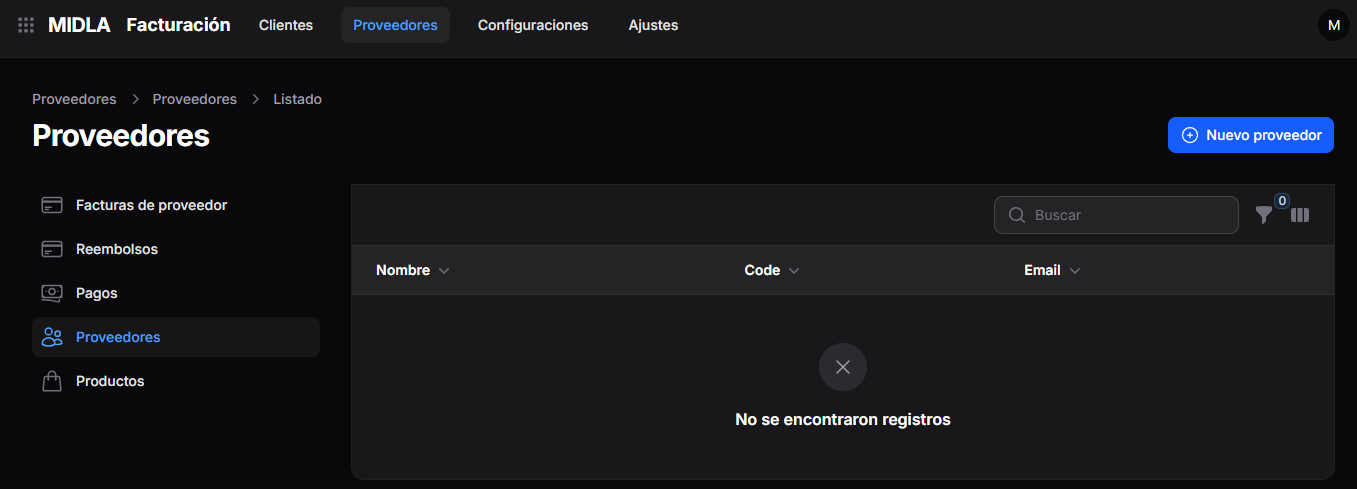
El listado muestra las columnas Nombre, Code y Email.
Usá el campo Buscar para encontrar un proveedor. También podés acceder a los íconos de filtros y columnas para ajustar la visualización.
Si no hay registros para la consulta, aparece el mensaje No se encontraron registros.
2. Crear un proveedor
Hacé clic en Nuevo proveedor, ubicado en la esquina superior derecha del listado.
3. Completar los datos generales
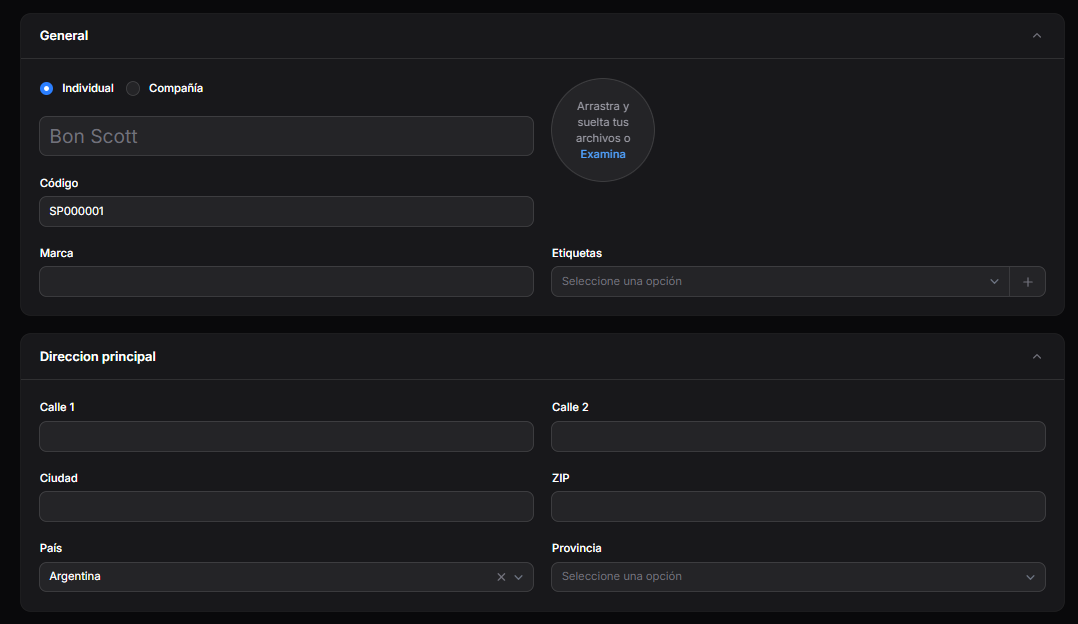
En la sección General:
- Seleccioná Individual o Compañía, según corresponda.
- Ingresá el nombre del proveedor.
- Revisá el Código que aparece en el formulario.
- Completá Marca, si corresponde.
- Seleccioná las Etiquetas que quieras asociar al proveedor.
- Si querés agregar una imagen, arrastrá el archivo al área indicada o hacé clic en Examina.
4. Completar la dirección principal
En la sección Dirección principal, completá:
- Calle 1.
- Calle 2, si necesitás agregar información adicional.
- Ciudad.
- ZIP: código postal.
- País.
- Provincia.
Revisá el país que aparece seleccionado y ajustalo si corresponde.
5. Completar la información de contacto
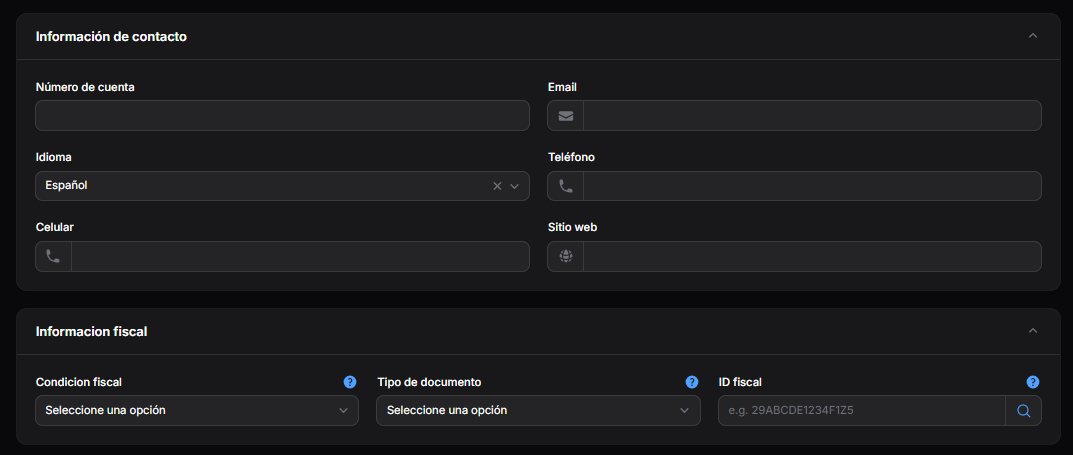
En la sección Información de contacto, cargá los datos disponibles:
- Número de cuenta.
- Email.
- Idioma.
- Teléfono.
- Celular.
- Sitio web.
6. Completar la información fiscal
En la sección Información fiscal:
- Seleccioná la Condición fiscal del proveedor.
- Seleccioná el Tipo de documento.
- Ingresá el ID fiscal correspondiente.
7. Revisar la pestaña Ventas
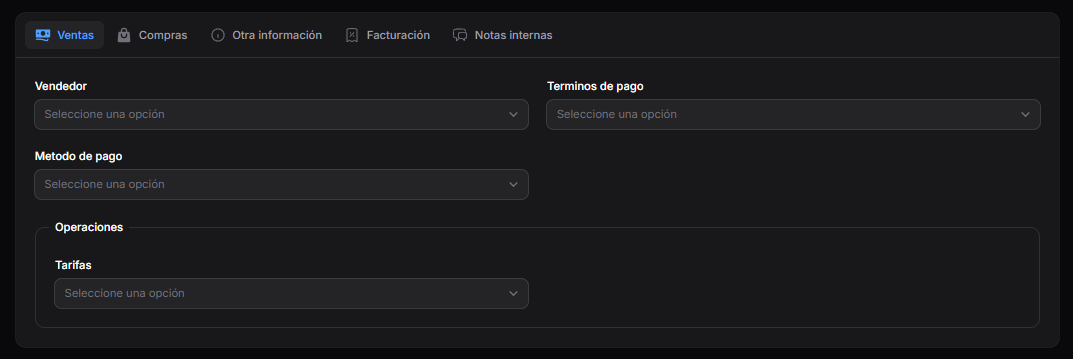
En la pestaña Ventas, seleccioná los datos que correspondan:
- Vendedor.
- Términos de pago.
- Método de pago.
- Tarifas, dentro de la sección Operaciones.
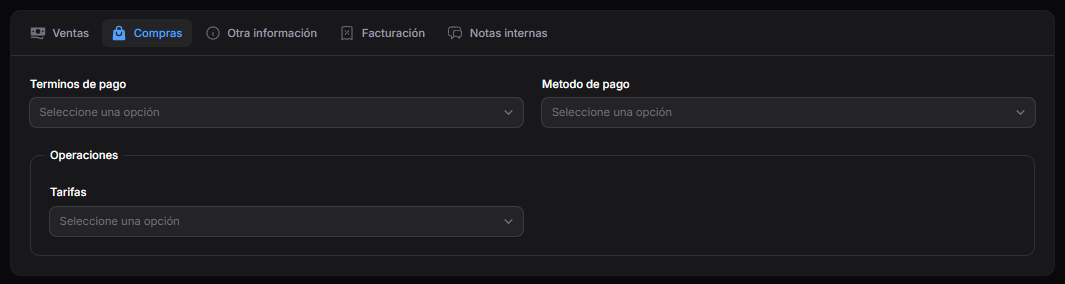
8. Completar la pestaña Compras
En la pestaña Compras, seleccioná:
- Términos de pago.
- Método de pago.
- Tarifas, dentro de la sección Operaciones.
9. Completar Otra información
En la pestaña Otra información, seleccioná la Industria y la Compañía que correspondan.

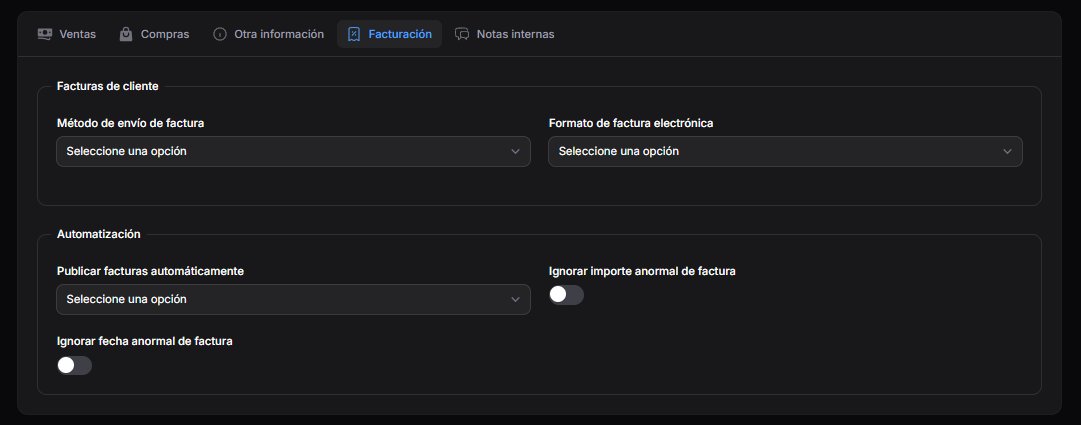
10. Revisar la configuración de Facturación
La pestaña Facturación incluye dos grupos de opciones.
Facturas de cliente
Seleccioná, si corresponde:
- Método de envío de factura.
- Formato de factura electrónica.
Automatización
Revisá las opciones disponibles:
- Publicar facturas automáticamente.
- Ignorar importe anormal de factura.
- Ignorar fecha anormal de factura.
11. Agregar notas internas
En la pestaña Notas internas, escribí las observaciones que quieras registrar sobre el proveedor.
El editor permite dar formato al texto y agregar listas, enlaces y otros elementos.

12. Crear el proveedor
Una vez que hayas completado y revisado los datos, hacé clic en Crear para guardar el proveedor.
Si querés continuar cargando otro, seleccioná Crear y crear otro.
Para salir sin guardar, hacé clic en Cancelar.