Facturas de proveedor
Desde esta sección podés consultar las facturas de tus proveedores y comenzar la carga de un nuevo comprobante.
Ruta de acceso: Facturación → Proveedores → Facturas de proveedor.
1. Ingresar al listado
Ingresá al módulo Facturación, seleccioná Proveedores en el menú superior y luego Facturas de proveedor en el menú lateral.
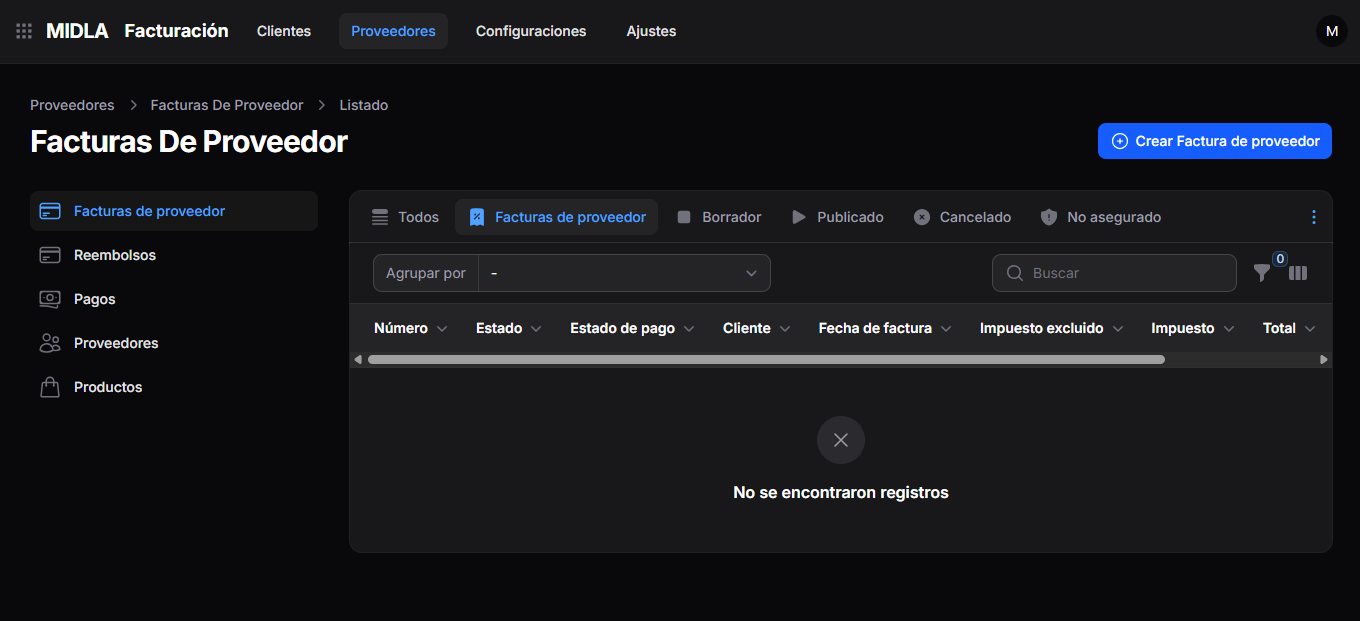
El listado muestra información de los comprobantes, como su número, estado, estado de pago, fecha e importes.
Si no hay registros para la vista seleccionada, aparece el mensaje No se encontraron registros.
2. Buscar y organizar las facturas
En la parte superior del listado podés:
- Usar Buscar para encontrar un registro.
- Seleccionar Agrupar por para organizar el listado.
- Acceder al ícono de filtros para ajustar la consulta.
- Acceder al ícono de columnas para configurar la visualización.
También podés cambiar entre las vistas disponibles:
- Todos.
- Facturas de proveedor.
- Borrador.
- Publicado.
- Cancelado.
- No asegurado.
3. Crear una factura de proveedor
Hacé clic en Crear Factura de proveedor, ubicado en la esquina superior derecha del listado.
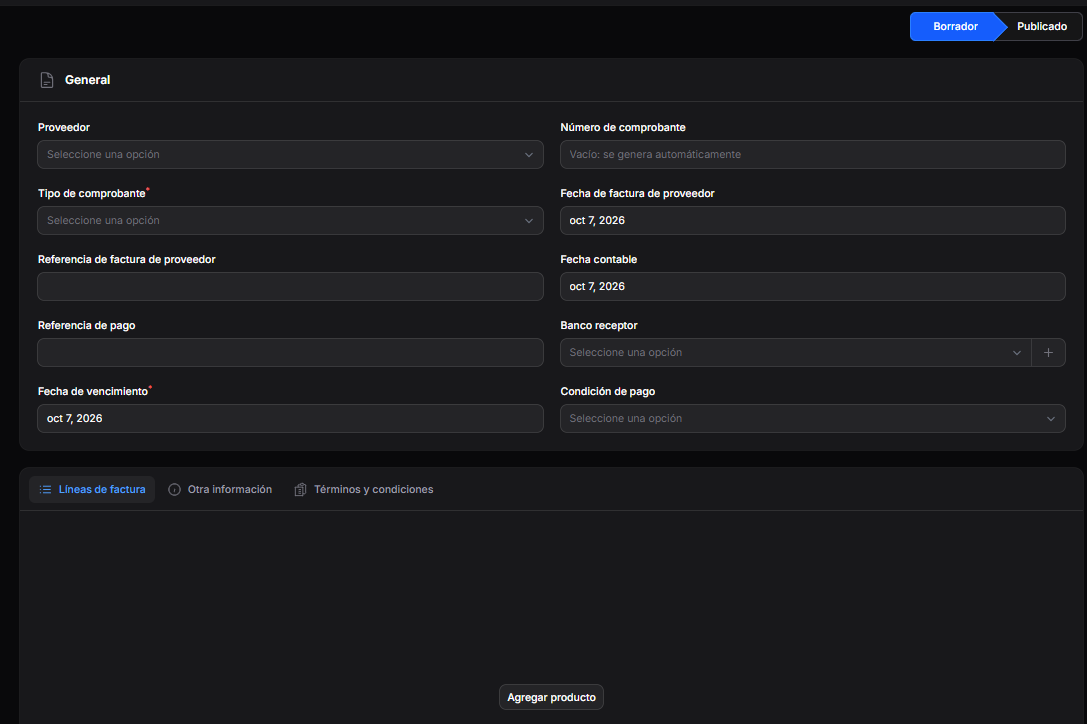
Se abrirá el formulario de carga, que inicialmente muestra el estado Borrador.
4. Completar los datos generales
En la sección General, completá los datos del comprobante.
Proveedor y comprobante
- Proveedor: seleccioná el proveedor al que corresponde la factura.
- Tipo de comprobante: seleccioná el tipo de comprobante que vas a registrar.
- Número de comprobante: ingresá el número correspondiente. El campo indica que, si se deja vacío, se genera automáticamente.
- Referencia de factura de proveedor: ingresá una referencia para identificar la factura, si corresponde.
Fechas
- Fecha de factura de proveedor: indicá la fecha del comprobante.
- Fecha contable: indicá la fecha contable correspondiente.
- Fecha de vencimiento: indicá cuándo vence la factura.
Datos de pago
- Referencia de pago: ingresá una referencia relacionada con el pago, si corresponde.
- Banco receptor: seleccioná el banco correspondiente.
- Condición de pago: seleccioná la condición de pago acordada con el proveedor.
Los campos marcados con un asterisco son obligatorios. Revisá las fechas que aparecen precargadas y ajustalas según el comprobante que estás registrando.
5. Agregar productos
En la pestaña Líneas de factura, hacé clic en Agregar producto para comenzar a incorporar los productos de la factura.
6. Revisar la información adicional
El formulario también incluye las pestañas:
- Otra información.
- Términos y condiciones.
Ingresá a cada una para revisar y completar la información que corresponda.