Productos
Desde esta sección podés consultar y crear bienes o servicios, configurar sus precios, costos e impuestos y agregar información adicional.
Ruta de acceso: Facturación → Proveedores → Productos.
1. Ingresar al listado
Ingresá al módulo Facturación, seleccioná Proveedores en el menú superior y luego Productos en el menú lateral.
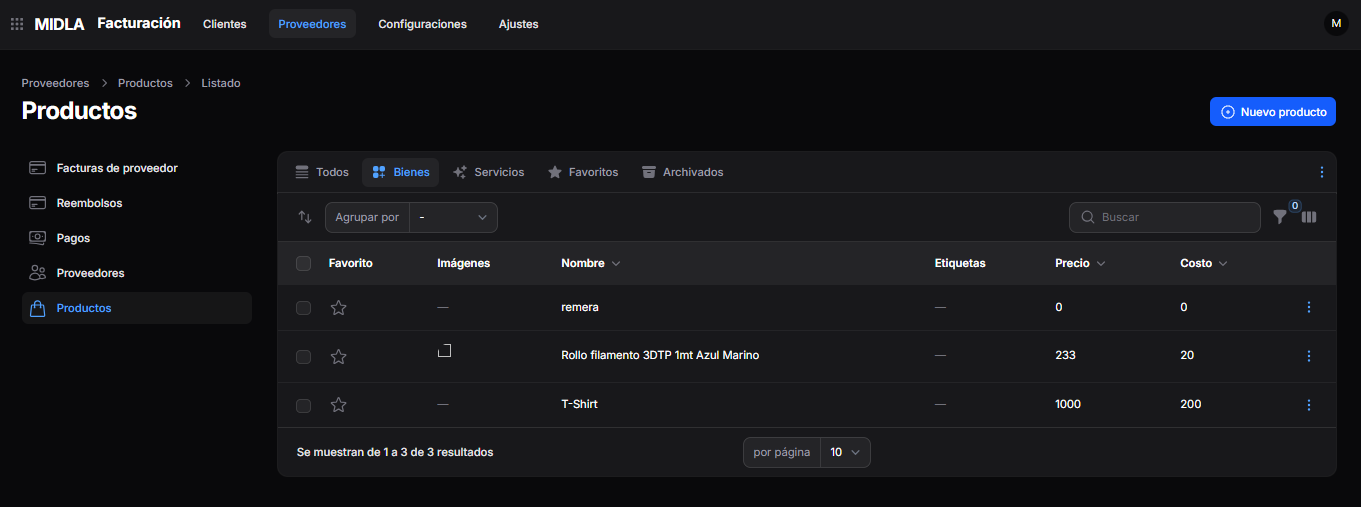
El listado muestra las columnas Favorito, Imágenes, Nombre, Etiquetas, Precio y Costo.
2. Buscar y organizar los productos
En la parte superior podés:
- Seleccionar las vistas Todos, Bienes, Servicios, Favoritos o Archivados.
- Usar Buscar para encontrar un producto.
- Seleccionar Agrupar por para organizar los resultados.
- Acceder a los íconos de filtros y columnas para ajustar la visualización.
En la parte inferior podés elegir cuántos registros mostrar por página.
3. Crear un producto
Hacé clic en Nuevo producto, ubicado en la esquina superior derecha del listado.
4. Completar la información general
En la sección Información General, completá:
- Nombre: ingresá el nombre del producto o servicio.
- Descripción: agregá los detalles que quieras registrar.
- Tipo: seleccioná Bienes o Servicio.
- Se puede vender: activá esta opción si corresponde.
- Se puede comprar: activá esta opción si corresponde.
- Política de facturación: seleccioná la opción correspondiente.
- Categoría: seleccioná la categoría del producto.
- Compañía: revisá o seleccioná la compañía correspondiente.
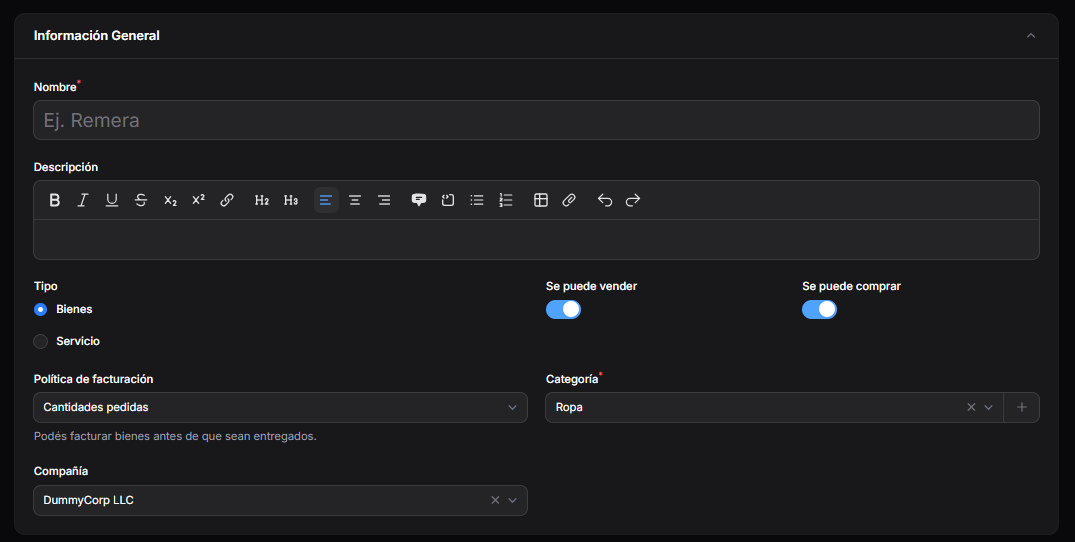
Con la política Cantidades pedidas, el formulario indica que podés facturar bienes antes de que sean entregados.
5. Configurar los precios y los impuestos
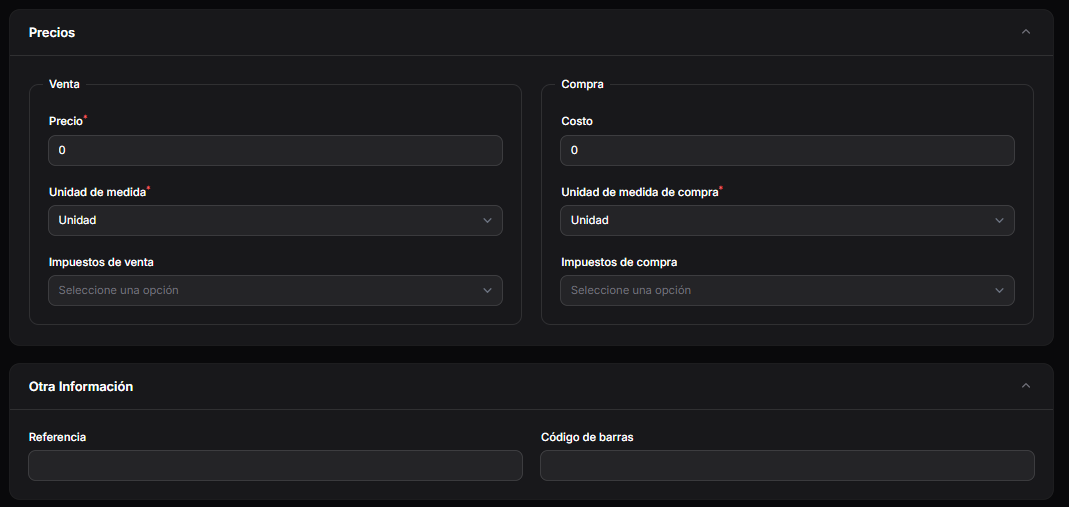
La sección Precios está dividida en Venta y Compra.
Venta
- Precio: ingresá el precio de venta.
- Unidad de medida: seleccioná la unidad utilizada para la venta.
- Impuestos de venta: seleccioná los impuestos correspondientes.
Compra
- Costo: ingresá el costo de compra.
- Unidad de medida de compra: seleccioná la unidad utilizada para la compra.
- Impuestos de compra: seleccioná los impuestos correspondientes.
6. Completar otra información
En la sección Otra Información, completá los siguientes datos, si corresponde:
- Referencia.
- Código de barras.
7. Agregar imágenes y etiquetas
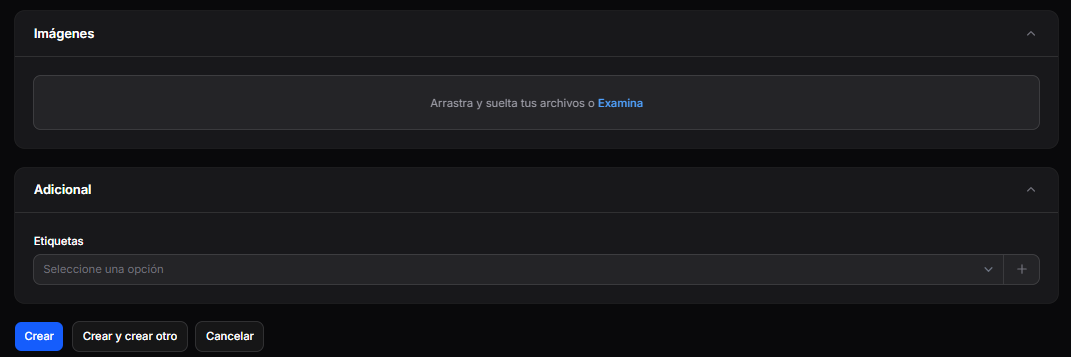
En la sección Imágenes, arrastrá los archivos al área indicada o hacé clic en Examina para seleccionarlos.
En la sección Adicional, seleccioná las Etiquetas que quieras asociar al producto.
8. Crear el producto
Revisá los datos y completá los campos marcados con un asterisco.
Luego, elegí una de las opciones disponibles:
- Crear: para guardar el producto.
- Crear y crear otro: para guardar el producto y continuar cargando otro.
- Cancelar: para salir sin crear el registro.