Horarios Laborales
La sección Horarios Laborales permite definir los horarios utilizados para calcular los tiempos de las políticas SLA. Estos horarios determinan qué períodos cuentan como tiempo efectivo de trabajo al medir cumplimientos y vencimientos.
En esta guía
- Acceder al listado de horarios
- Utilizar las vistas y herramientas del listado
- Crear un horario laboral
- Consultar y editar un horario
- Eliminar o restaurar un horario
Flujo general
- Ingresá a Helpdesk → Configuraciones → Horarios Laborales.
- Consultá los horarios existentes o seleccioná Nuevo Horario Laboral.
- Definí los datos generales, los ajustes y los períodos de trabajo.
- Seleccioná Crear para guardar el horario.
- Desde el listado, accedé a un horario para verlo, editarlo o eliminarlo.
Acceso al listado
Ingresá a Helpdesk → Configuraciones → Horarios Laborales para ver los horarios registrados.
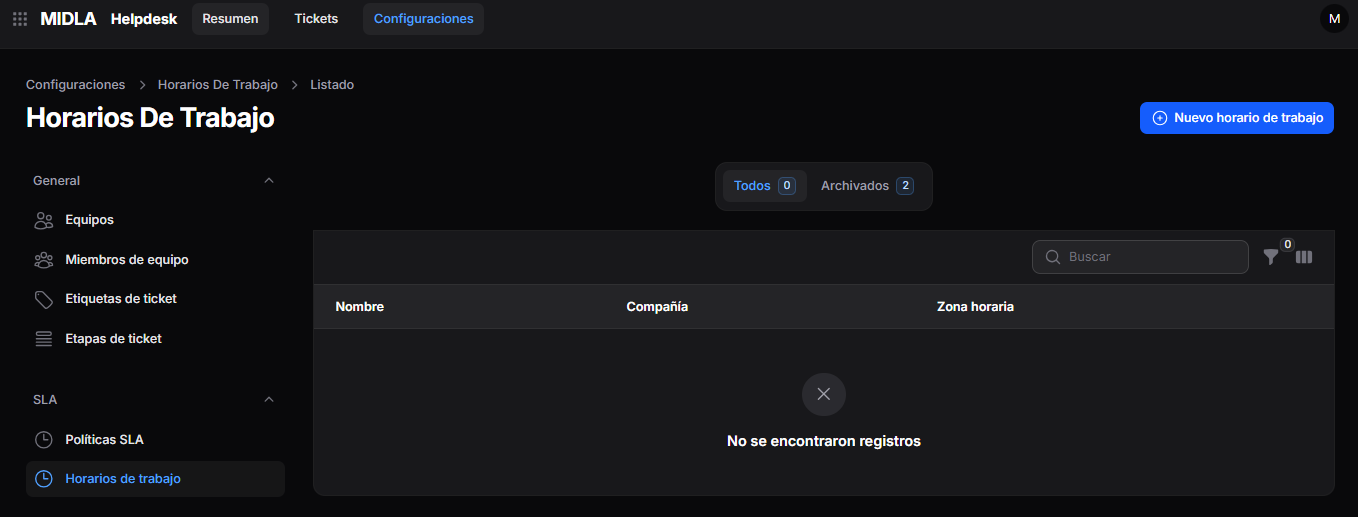
Figura 1. Listado de Horarios Laborales
Vistas y herramientas del listado
El listado ofrece dos vistas:
- Todos: muestra los horarios activos.
- Archivados: muestra los horarios archivados.
También dispone de las siguientes herramientas:
Permite localizar horarios laborales registrados.
Permite filtrar los registros del listado.
Permite seleccionar y reorganizar las columnas visibles.
Crear un Horario Laboral
- Ingresá a Helpdesk → Configuraciones → Horarios Laborales.
- Seleccioná Nuevo Horario Laboral.
- Completá el formulario y agregá las líneas de horario necesarias.
- Seleccioná Crear para guardar el registro.
Información general
Esta sección identifica el horario y establece la zona horaria que se aplicará.
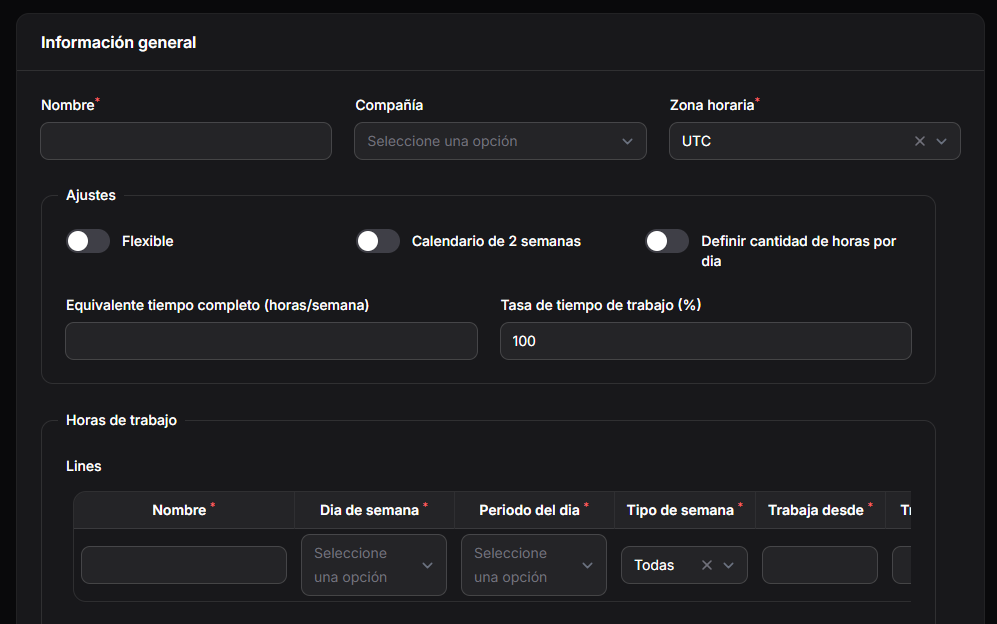
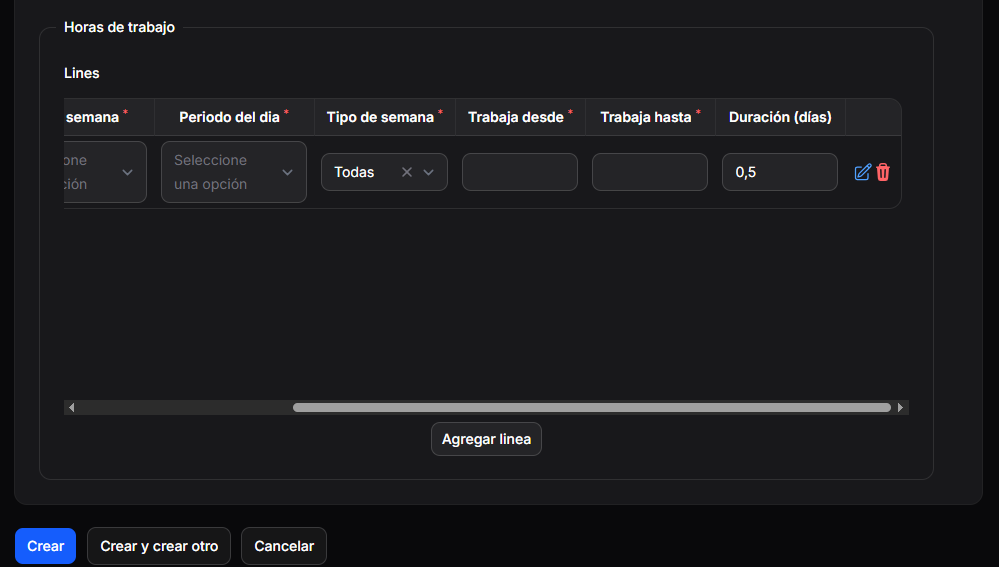
Figura 2. Formulario de Horarios Laborales
- Nombre: nombre del horario laboral.
- Empresa: empresa asociada.
- Zona horaria: zona horaria aplicada.
Ajustes
- Flexible: permite definir horarios flexibles.
- Calendario de 2 semanas: permite configurar un calendario alternado de dos semanas.
- Definir cantidad de horas por día: permite establecer manualmente las horas trabajadas por día.
- Equivalente a tiempo completo: cantidad total de horas semanales.
- Porcentaje de tiempo de trabajo: porcentaje de tiempo efectivo de trabajo.
Horarios laborales
Esta sección permite definir cada período específico de trabajo:
- Nombre: identifica la línea de horario.
- Día de la semana: día correspondiente.
- Período del día: período configurado dentro del día.
- Tipo de semana: tipo de semana aplicable.
- Desde: hora de inicio.
- Hasta: hora de finalización.
- Duración: duración total configurada.
Finalizar la creación
- Agregar línea: agrega una nueva línea de horario.
- Crear: guarda el horario laboral.
- Crear y crear otro: guarda el horario y abre un nuevo formulario.
- Cancelar: cancela la operación.
Acciones sobre un Horario Laboral
Desde el listado podés acceder a un horario para consultar, modificar o eliminar su registro.
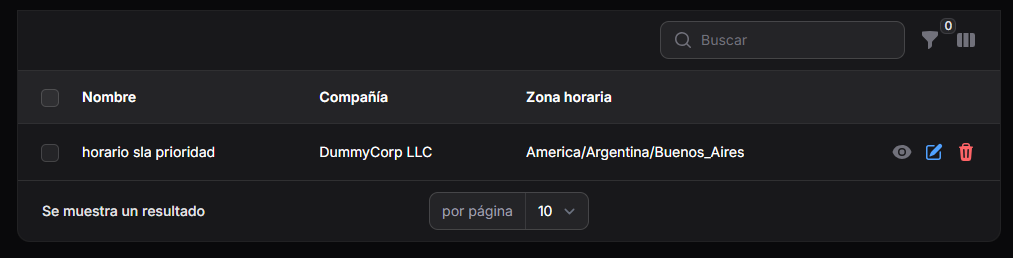
Figura 3. Listado de Horarios Laborales creados
Visualizar un horario laboral
La opción Ver muestra la configuración general y las líneas de horario registradas.
Editar un horario laboral
La opción Editar permite actualizar la configuración general y las líneas de horario.
Eliminar un Horario Laboral
La opción Eliminar quita el horario del listado principal y lo deja disponible en Archivados. Desde esa vista puede restaurarse o eliminarse de forma permanente.
Los horarios laborales eliminados mediante Eliminar permanentemente no pueden recuperarse.