Clientes
Un cliente es un registro comercial que reúne la información de contacto, administrativa y comercial necesaria para gestionar oportunidades, cotizaciones y otros procesos relacionados.
En esta guía
- Conocer cómo se crean los clientes
- Acceder al listado
- Crear un cliente
- Consultar un cliente
- Administrar contactos y direcciones
- Editar o eliminar un cliente
Flujo general
- Ingresá a CRM → Ventas → Clientes para consultar los registros existentes.
- Seleccioná Nuevo cliente si necesitás crear uno manualmente.
- Completá los datos generales, de contacto, fiscales y comerciales que correspondan.
- Seleccioná Crear para guardar el cliente.
- Abrí su detalle para consultar o agregar contactos y direcciones, editarlo o eliminarlo.
Origen de los clientes
Los clientes pueden crearse de las siguientes maneras:
Mediante la opción Ganada, al crear un nuevo cliente durante la confirmación.
Mediante Nueva cotización, al seleccionar Crear un nuevo cliente.
Desde la sección Clientes, mediante la opción Nuevo cliente.
Una vez creados, los registros quedan disponibles en Clientes para su consulta y administración.
Acceso al listado
Ingresá a CRM → Ventas → Clientes para ver los clientes registrados.
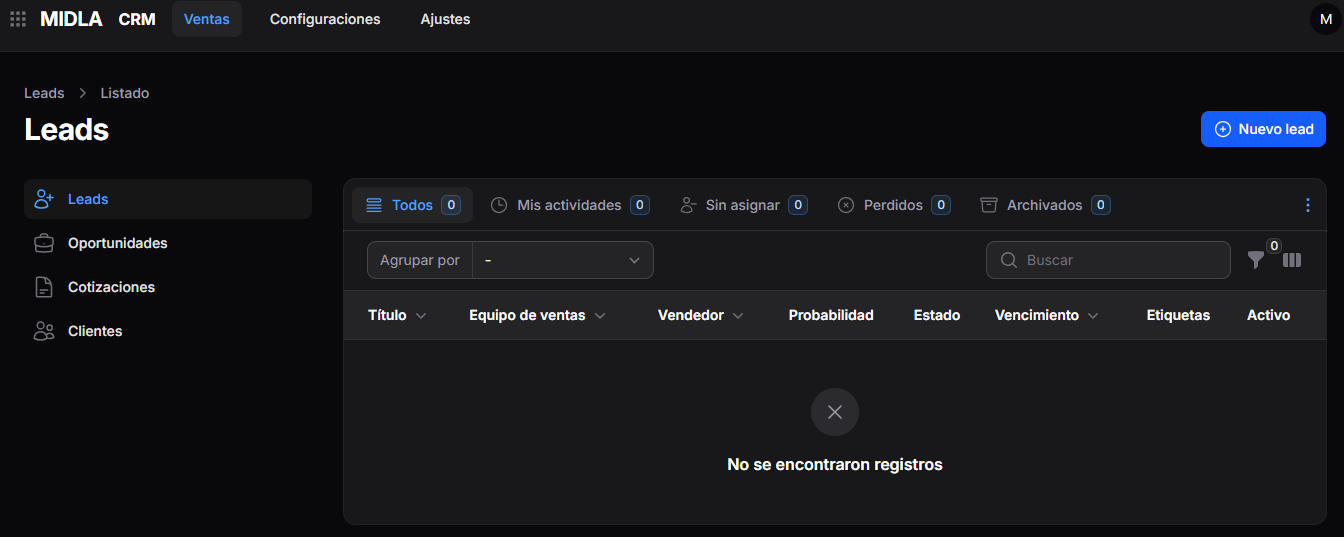
Figura 1. Listado de clientes
Tarjetas de clientes
Los clientes se presentan mediante tarjetas que muestran la información principal de cada registro y permiten acceder a su detalle.
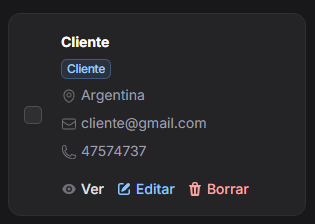
Figura 2. Visualización del listado de clientes
Herramientas del listado
Permite agrupar los clientes según los criterios disponibles.
Permite ordenar los registros según distintos criterios.
Permite localizar un cliente mediante una búsqueda.
Permite personalizar y reorganizar la información visible en el listado.
Crear un cliente
- Ingresá a CRM → Ventas → Clientes.
- Seleccioná Nuevo cliente.
- Completá el formulario de creación.
- Seleccioná Crear para guardar el registro.
General
Esta sección reúne los datos principales del cliente.
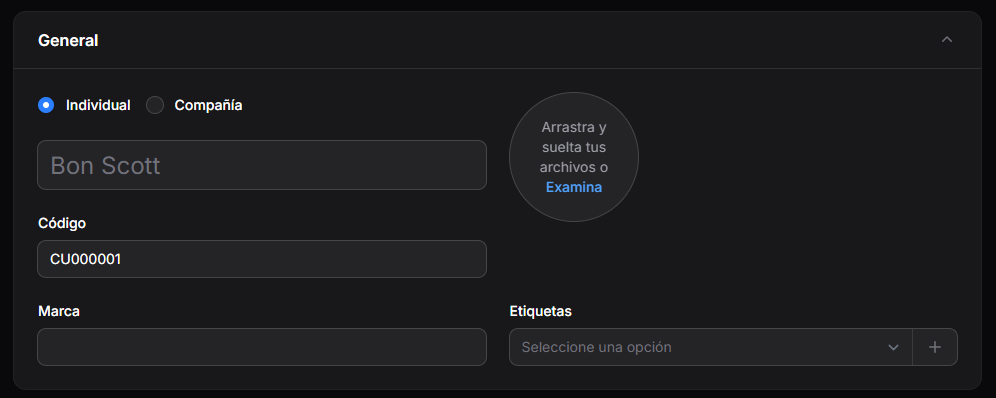
Figura 3. Sección General del formulario de cliente
- Individual / Empresa: indica si el registro corresponde a una persona o una empresa.
- Nombre: nombre del cliente.
- Código: código identificatorio del cliente.
- Marca: marca asociada al cliente.
- Etiquetas: permiten clasificar y localizar el registro.
- Imagen: imagen asociada al cliente.
Dirección principal
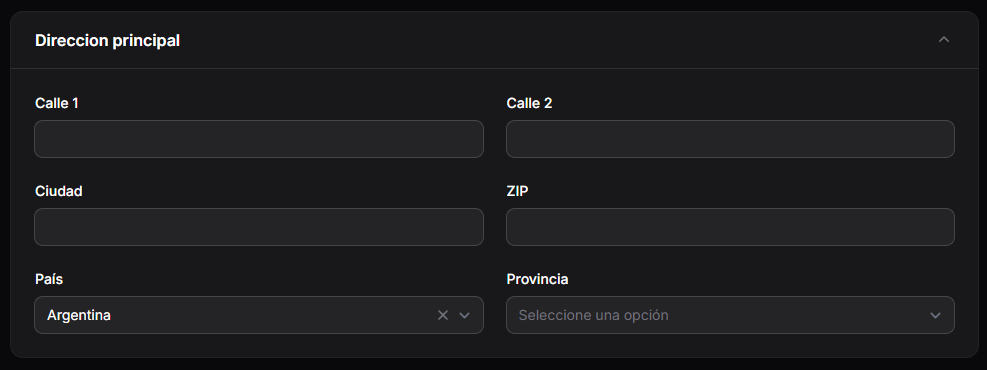
Figura 4. Sección Dirección principal del formulario de cliente
- Calle 1: dirección principal.
- Calle 2: dirección complementaria.
- Ciudad: ciudad.
- Código postal: código postal.
- País: país.
- Provincia / Estado: provincia o estado.
Información de contacto
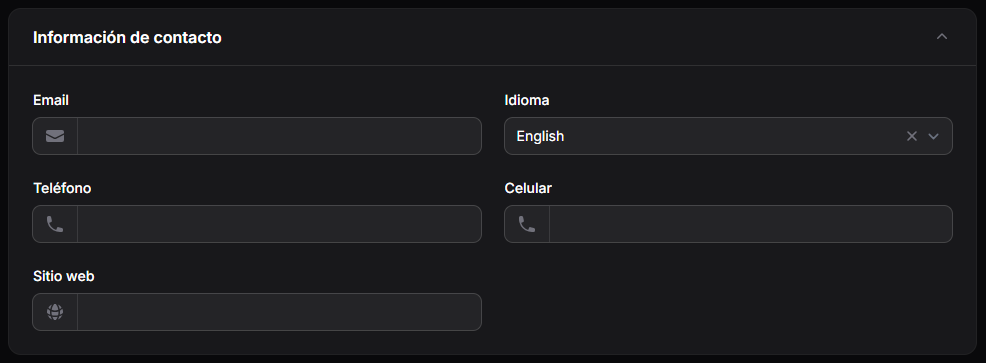
Figura 5. Sección Información de contacto del formulario de cliente
- Correo electrónico: dirección de correo del cliente.
- Teléfono: número de teléfono fijo.
- Teléfono móvil: número de teléfono móvil.
- Sitio web: página web del cliente.
Información fiscal

Figura 6. Sección Información fiscal del formulario de cliente
- Condición fiscal: condición tributaria del cliente.
- Tipo de documento: tipo de identificación.
- Número fiscal: número de identificación fiscal.
Ventas
Esta sección reúne la información comercial asociada al cliente.
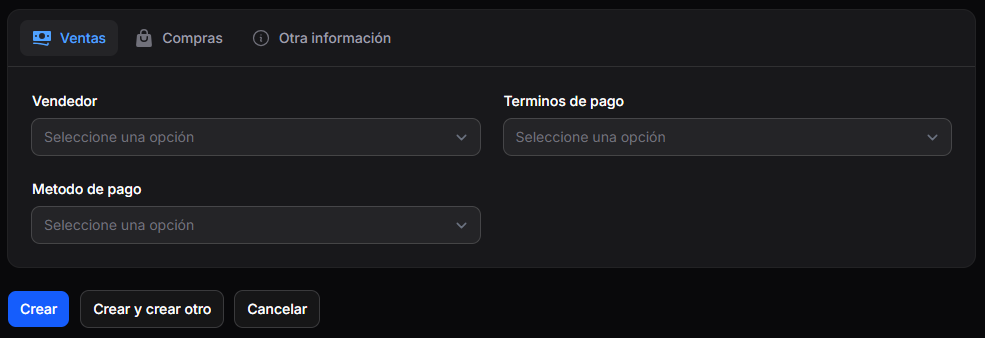
Figura 7. Sección Ventas del formulario de cliente
- Vendedor asignado: usuario responsable del cliente.
- Términos de pago: condiciones de pago asociadas.
- Método de pago: método de pago asociado.
Compras
Esta sección reúne la información de compra asociada al cliente.

Figura 8. Sección Compras del formulario de cliente
- Términos de pago: condiciones de pago asociadas.
- Método de pago: método de pago asociado.
Las opciones de Términos de pago y Método de pago de Ventas y Compras deben configurarse previamente en los módulos correspondientes.
Información adicional

Figura 9. Sección Información adicional del formulario de cliente
- Industria: industria o rubro del cliente.
- Compañía: compañía asociada al cliente.
Finalizar la creación
- Crear: guarda el cliente y cierra el formulario.
- Crear y crear otro: guarda el cliente y abre un nuevo formulario.
- Cancelar: cierra el formulario sin guardar los cambios.
Consultar un cliente
Desde el listado podés seleccionar un cliente para consultar su información, editarla o eliminar el registro.
Figura 10. Acciones sobre un cliente
La opción Ver muestra los datos generales, la dirección principal, la información de contacto y fiscal, y los datos comerciales del cliente.
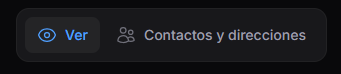
Figura 11. Visualización de un cliente
Contactos y direcciones
La pestaña Contactos y direcciones permite consultar y administrar los registros asociados al cliente.
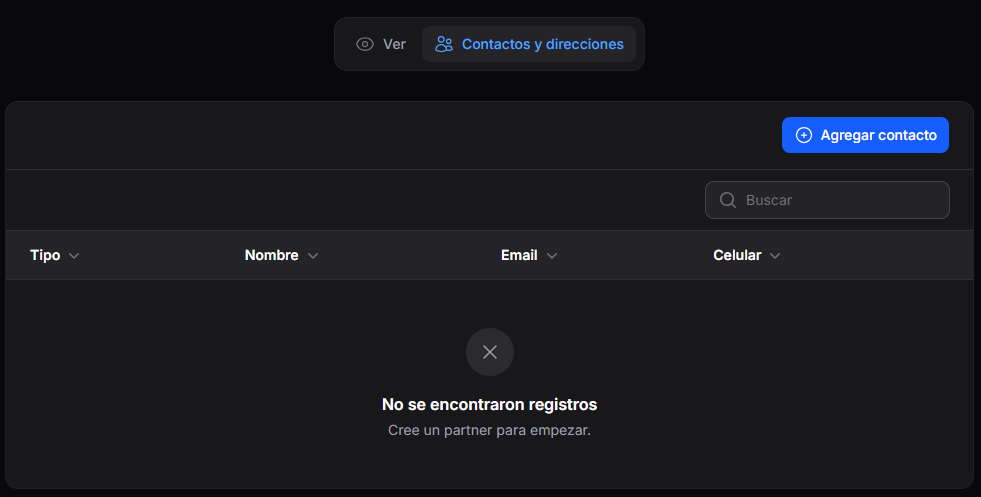
Figura 12. Contactos y direcciones de un cliente
Crear un contacto o una dirección
- Ingresá a la pestaña Contactos y direcciones.
- Seleccioná Agregar contacto.
- Elegí el tipo de registro.
- Completá la información requerida.
- Seleccioná Crear para guardarlo.
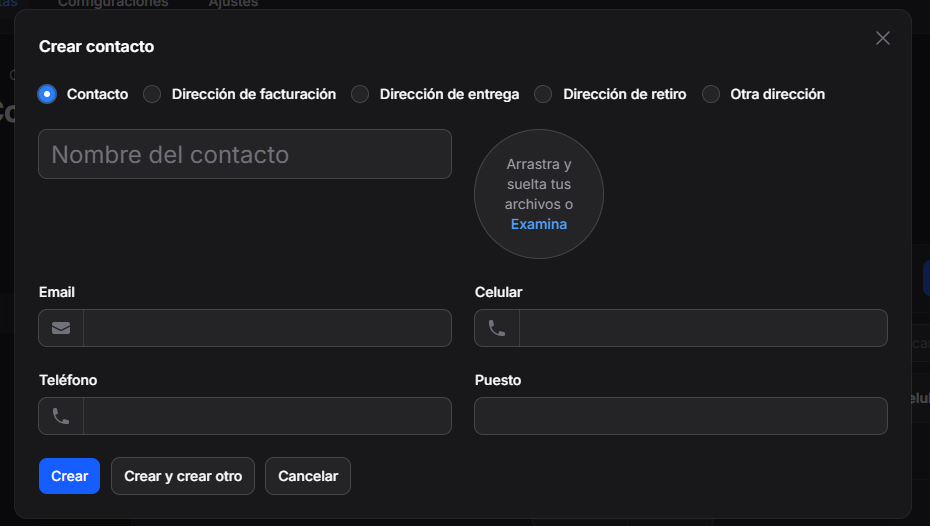
Figura 13. Formulario de contactos y direcciones
Tipos de registro
- Contacto: contacto asociado al cliente.
- Dirección de facturación: dirección utilizada para facturación.
- Dirección de entrega: dirección utilizada para entregas.
- Dirección de retiro: dirección utilizada para retiros.
- Otra dirección: dirección adicional.
Campos disponibles
- Nombre del contacto: nombre del contacto o dirección.
- Correo electrónico: dirección de correo.
- Teléfono móvil: número de teléfono móvil.
- Teléfono: número de contacto.
- Cargo: puesto o función del contacto.
- Imagen: imagen asociada al registro.
Finalizar la creación
- Crear: guarda el registro y cierra el formulario.
- Crear y crear otro: guarda el registro y abre un nuevo formulario.
- Cancelar: cierra el formulario sin guardar los cambios.
Una vez creado, el contacto o dirección aparece en el listado de Contactos y direcciones.
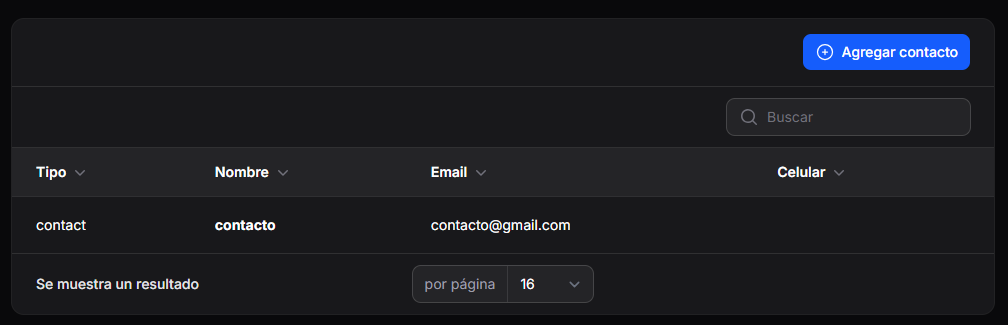
Figura 14. Listado de contactos y direcciones
El listado muestra el Tipo, Nombre, Correo electrónico y Teléfono móvil de cada registro. Al seleccionar uno, podés consultar y editar su información.
Editar y eliminar un cliente
La opción Editar abre el formulario del cliente para actualizar sus datos generales, direcciones, información de contacto, información fiscal y datos comerciales.
La opción Eliminar quita al cliente del sistema para que deje de aparecer en el listado principal.
Según sus registros comerciales vinculados, un cliente también puede consultarse y gestionarse desde otros módulos relacionados, como Ventas o Facturas.