Facturas de clientes
Desde esta sección podés consultar las facturas de tus clientes y crear nuevos comprobantes.
Ruta de acceso: Facturación → Clientes → Facturas.
1. Ingresar al listado
Ingresá al módulo Facturación, seleccioná Clientes en el menú superior y luego Facturas en el menú lateral.
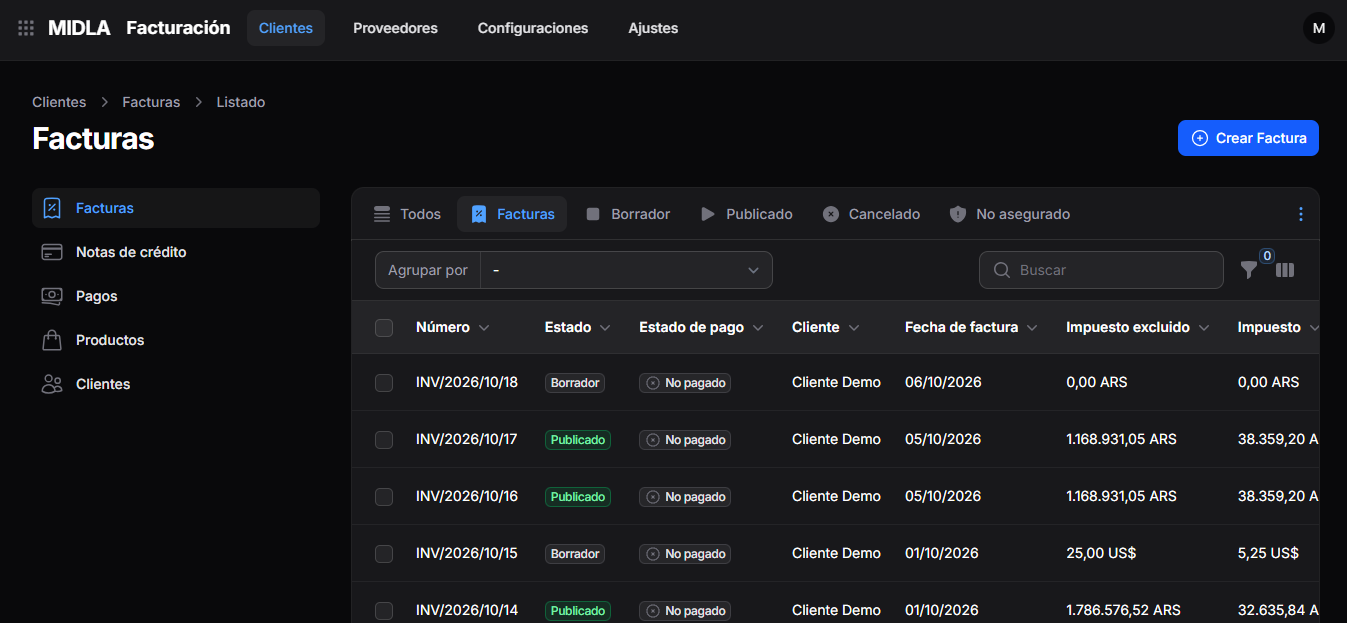
El listado muestra información como el Número, Estado, Estado de pago, Cliente, Fecha de factura e importes.
Para consultar los registros, podés:
- Seleccionar las vistas Todos, Facturas, Borrador, Publicado, Cancelado o No asegurado.
- Usar Buscar para encontrar una factura.
- Seleccionar Agrupar por para organizar los resultados.
- Usar los íconos de filtros y columnas para ajustar la visualización.
2. Crear una factura
Hacé clic en Crear Factura, ubicado en la esquina superior derecha del listado.
3. Completar los datos generales
En la sección General, completá:
- Cliente: seleccioná el cliente al que corresponde la factura.
- Fecha de factura: indicá la fecha del comprobante.
- Fecha de vencimiento: indicá cuándo vence la factura.
- Condición de pago: seleccioná la condición acordada con el cliente.
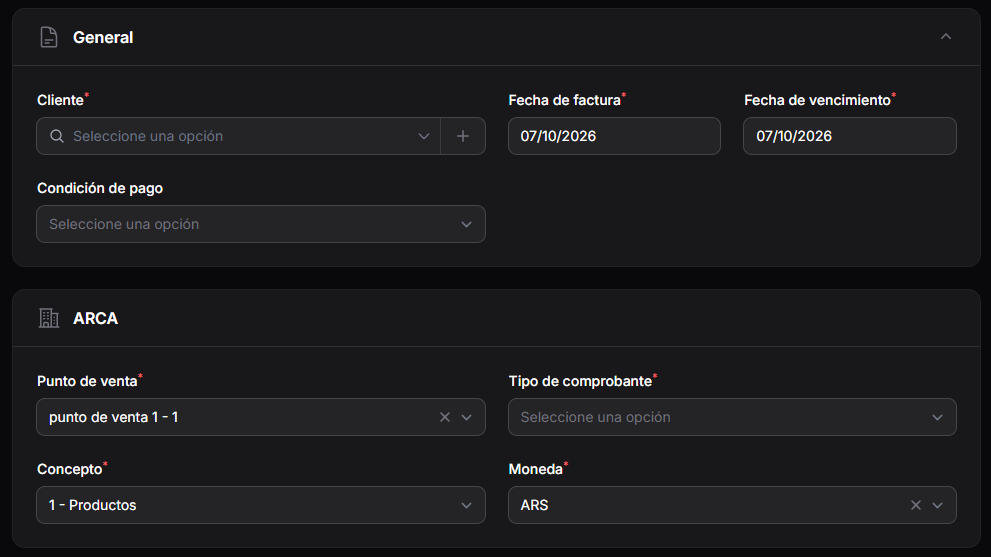
Revisá las fechas precargadas y ajustalas según corresponda.
4. Completar los datos de ARCA
En la sección ARCA, seleccioná:
- Punto de venta: el punto de venta correspondiente.
- Tipo de comprobante: el comprobante que vas a registrar.
- Concepto: el concepto de la operación.
- Moneda: la moneda de la factura.
Para utilizar el punto de venta, primero configurá ARCA desde Ajustes. El procedimiento está explicado en la guía Configuración ARCA.
5. Agregar productos
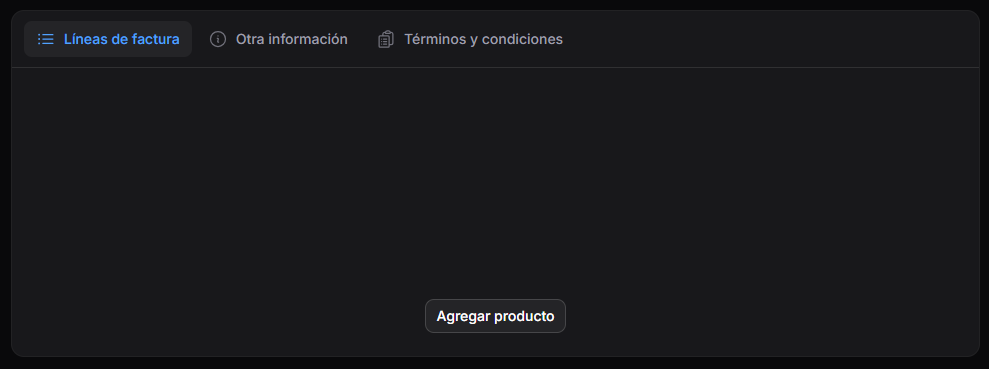
Ingresá a la pestaña Líneas de factura y hacé clic en Agregar producto para comenzar a incorporar los productos o servicios del comprobante.
6. Completar Otra información
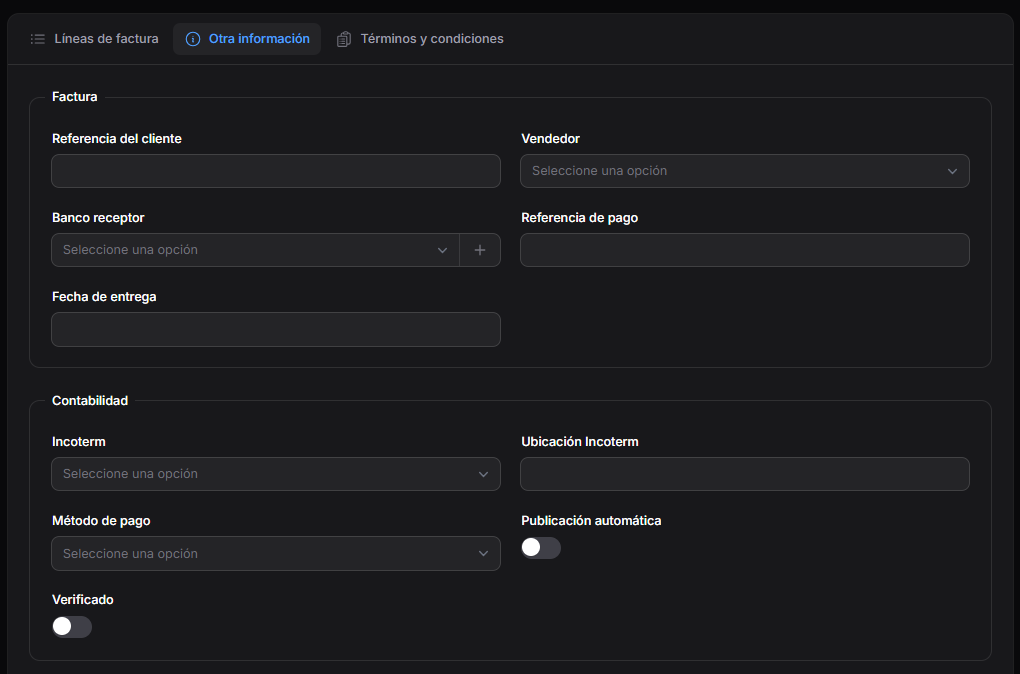
Ingresá a la pestaña Otra información y completá los datos que correspondan.
Factura
- Referencia del cliente: ingresá una referencia asociada al cliente.
- Vendedor: seleccioná el vendedor correspondiente.
- Banco receptor: seleccioná el banco correspondiente.
- Referencia de pago: agregá una referencia relacionada con el pago.
- Fecha de entrega: indicá la fecha de entrega, si corresponde.
Contabilidad
- Incoterm: seleccioná el Incoterm correspondiente, si aplica.
- Ubicación Incoterm: completá la ubicación asociada.
- Método de pago: seleccioná el método correspondiente.
- Publicación automática: revisá si corresponde activar esta opción.
- Verificado: revisá el estado de esta opción.
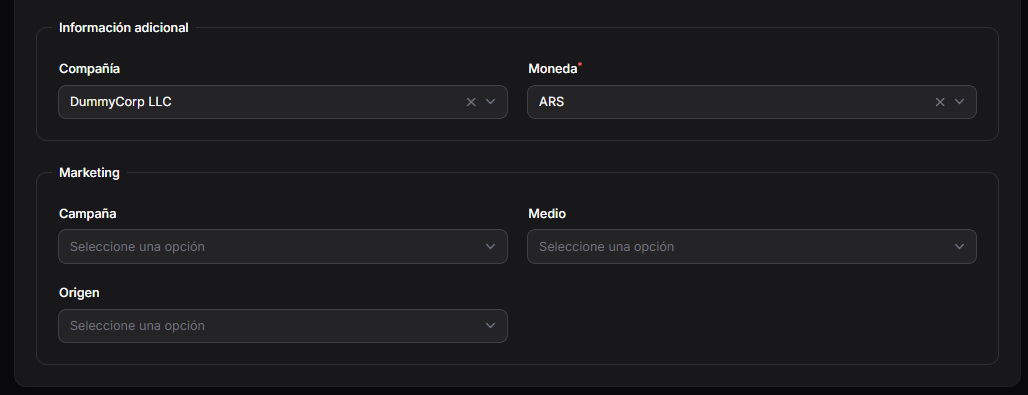
Información adicional
Revisá la Compañía y la Moneda seleccionadas.
Marketing
Si corresponde, seleccioná los datos de Campaña, Medio y Origen.
7. Agregar términos y condiciones
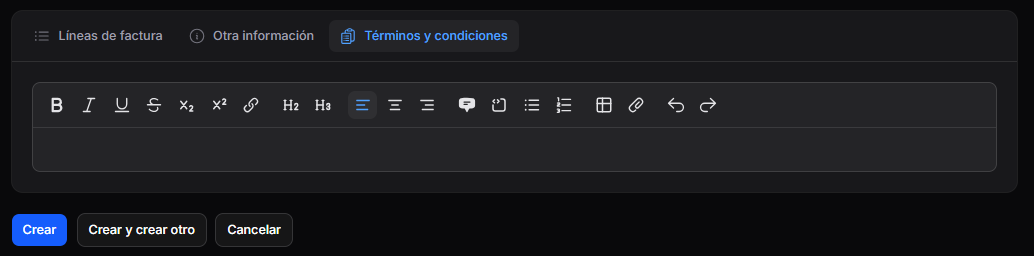
En la pestaña Términos y condiciones, ingresá el texto que quieras incluir.
El editor permite dar formato al contenido y agregar listas, enlaces y otros elementos.
8. Crear el registro
Revisá los datos de la factura y completá los campos marcados con un asterisco.
Luego, seleccioná:
- Crear: para crear la factura.
- Crear y crear otro: para crear la factura y continuar cargando otra.
- Cancelar: para salir sin crear el registro.