Pagos de proveedores
Desde esta sección podés consultar los pagos registrados y crear nuevos movimientos asociados a tus proveedores.
Ruta de acceso: Facturación → Proveedores → Pagos.
1. Ingresar al listado
Ingresá al módulo Facturación, seleccioná Proveedores en el menú superior y luego Pagos en el menú lateral.
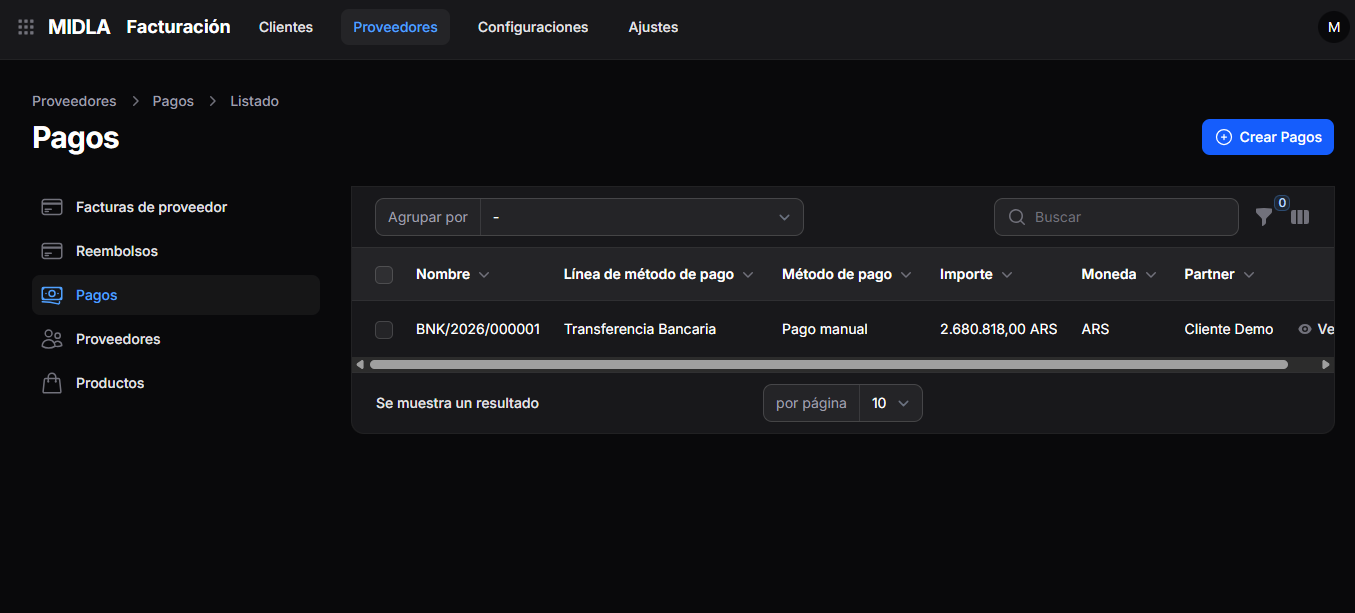
El listado muestra los siguientes datos:
- Nombre: identificador del pago.
- Línea de método de pago.
- Método de pago.
- Importe.
- Moneda.
- Partner: tercero asociado al pago.
2. Buscar y organizar los pagos
En la parte superior del listado podés:
- Usar Buscar para encontrar un registro.
- Seleccionar Agrupar por para organizar los resultados.
- Usar el ícono de filtros para ajustar la consulta.
- Usar el ícono de columnas para configurar la visualización.
En la parte inferior podés elegir la cantidad de registros que se muestran por página.
3. Crear un pago
Hacé clic en Crear Pagos, ubicado en la esquina superior derecha.
Se abrirá el formulario de carga, que inicialmente muestra el estado Borrador.
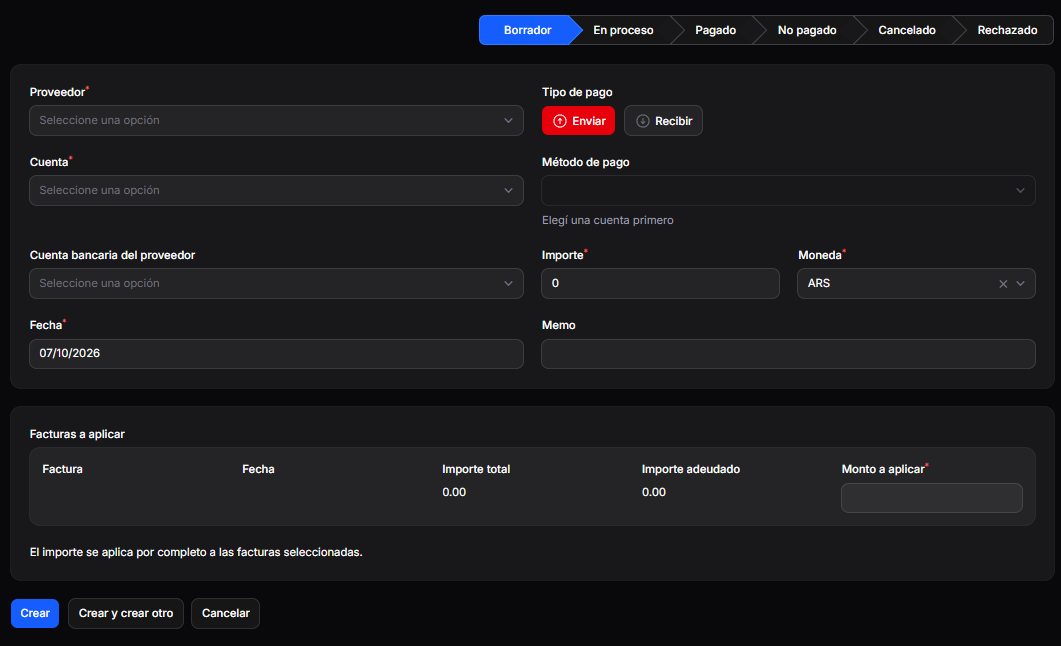
4. Completar los datos del pago
Completá los siguientes campos:
- Proveedor: seleccioná el proveedor asociado al movimiento.
- Cuenta: seleccioná la cuenta desde la que vas a registrar el pago.
- Cuenta bancaria del proveedor: seleccioná la cuenta bancaria correspondiente, si aplica.
- Fecha: indicá la fecha del movimiento.
- Tipo de pago: seleccioná Enviar o Recibir, según corresponda.
- Método de pago: seleccioná el método que vas a utilizar.
- Importe: ingresá el importe del movimiento.
- Moneda: seleccioná la moneda correspondiente.
- Memo: agregá una referencia o descripción, si corresponde.
Seleccioná primero la Cuenta para poder elegir el Método de pago. Los campos marcados con un asterisco son obligatorios.
5. Aplicar el pago a las facturas
En la sección Facturas a aplicar, revisá las facturas que correspondan al movimiento.
Para cada factura, la sección muestra:
- Factura.
- Fecha.
- Importe total.
- Importe adeudado.
- Monto a aplicar.
Completá el Monto a aplicar correspondiente y verificá los importes antes de crear el pago.
El formulario indica que el importe se aplica por completo a las facturas seleccionadas.
6. Crear el registro
Una vez que hayas revisado los datos, elegí una de las opciones disponibles:
- Crear: para crear el pago.
- Crear y crear otro: para crear el pago y continuar con la carga de otro.
- Cancelar: para salir del formulario sin crear el registro.