Equipos
La sección Equipos permite administrar los grupos de soporte encargados de gestionar tickets en Helpdesk. A cada equipo se le pueden asignar miembros y políticas de SLA para organizar la atención de incidencias.
En esta guía
- Acceder al listado de equipos
- Utilizar las vistas y herramientas del listado
- Crear un equipo
- Consultar y editar un equipo
- Eliminar o restaurar un equipo
Flujo general
- Ingresá a Helpdesk → Configuraciones → Equipos.
- Consultá los equipos existentes o seleccioná Nuevo Equipo.
- Completá los datos generales y configurá las políticas de SLA y los canales que correspondan.
- Seleccioná Crear para registrar el equipo.
- Desde el listado, accedé a un equipo para verlo, editarlo o eliminarlo.
Acceso al listado
Ingresá a Helpdesk → Configuraciones → Equipos para ver los equipos registrados.
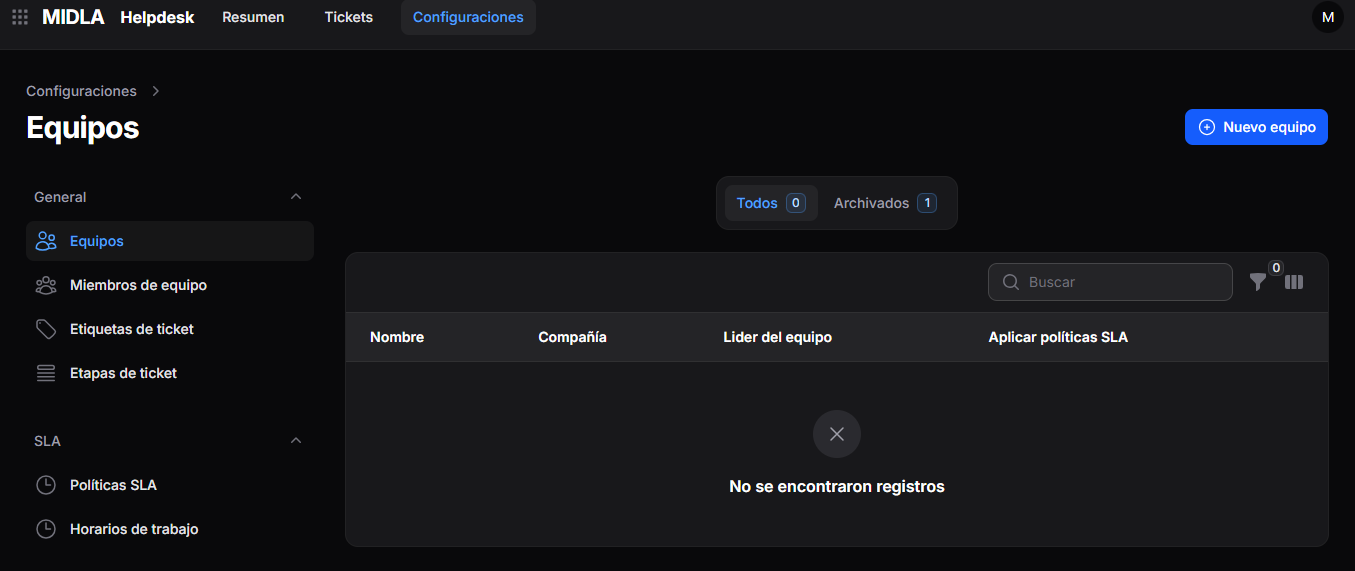
Figura 1. Listado de Equipos
Vistas y herramientas del listado
Las vistas permiten consultar los equipos según su estado:
- Todos: muestra los equipos activos.
- Archivados: muestra los equipos eliminados.
El listado también ofrece las siguientes herramientas:
Permite localizar equipos mediante criterios de búsqueda.
Permite mostrar equipos que cumplen condiciones específicas.
Permite seleccionar y reorganizar las columnas visibles del listado.
Crear un equipo
- Ingresá a Helpdesk → Configuraciones → Equipos.
- Seleccioná Nuevo Equipo.
- Completá el formulario de creación.
- Seleccioná Crear para guardar el equipo.
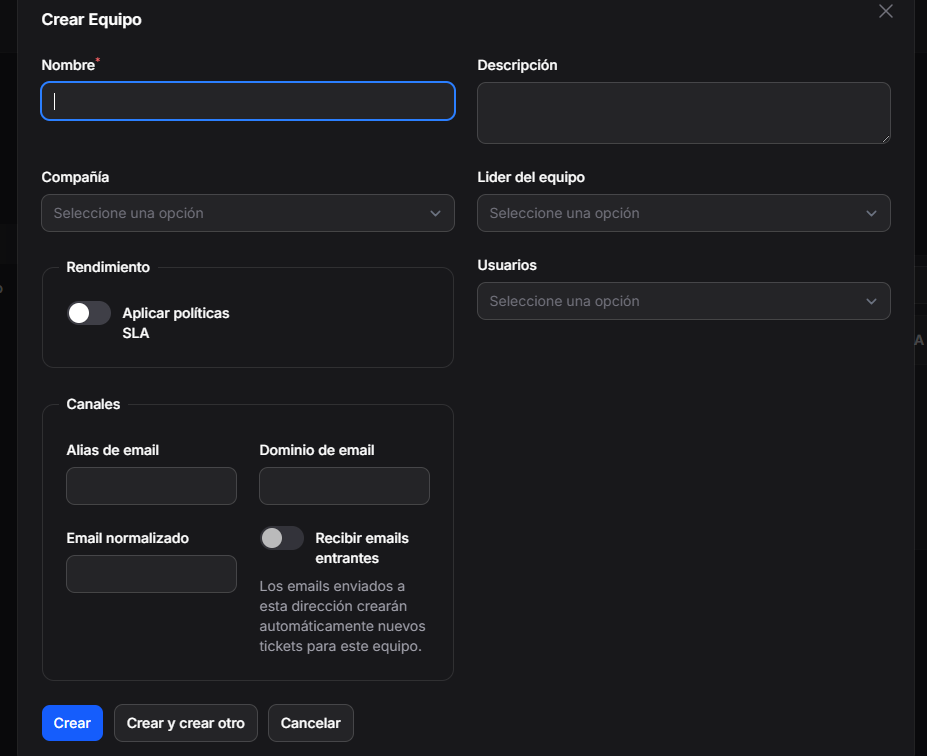
Figura 2. Formulario de creación de Equipos
Información general
Esta sección reúne los datos para identificar al equipo y definir sus integrantes.
- Nombre: nombre del equipo.
- Descripción: descripción interna del equipo.
- Empresa: compañía asociada.
- Líder del equipo: usuario responsable del equipo.
- Usuarios: integrantes del equipo.
Rendimiento
- Aplicar políticas SLA: habilita la aplicación de políticas SLA a los tickets gestionados por el equipo.
Canales
Esta sección permite configurar la recepción automática de tickets por correo electrónico.
- Alias de correo: alias utilizado para recibir tickets.
- Dominio de correo: dominio asociado.
- Correo normalizado: dirección completa normalizada.
- Recibir correos entrantes: habilita la creación automática de tickets a partir de los correos recibidos.
Finalizar la creación
- Crear: guarda el equipo y finaliza la creación.
- Crear y crear otro: guarda el equipo y abre un nuevo formulario.
- Cancelar: cancela la operación y vuelve al listado.
Acciones sobre un equipo
Desde el listado podés acceder a un equipo para consultar, modificar o eliminar su registro.
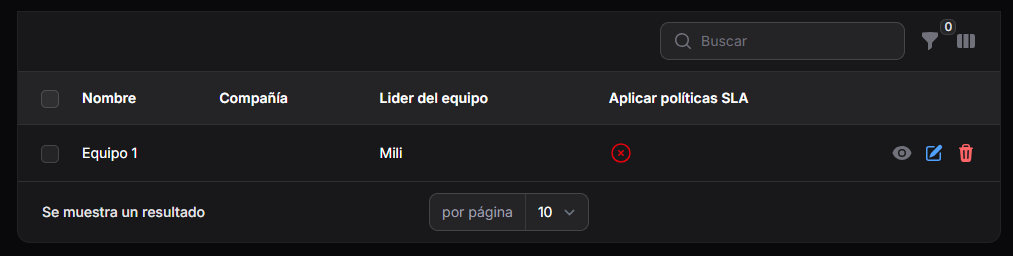
Figura 3. Acciones disponibles sobre un Equipo
Visualizar un equipo
La opción Ver muestra los datos generales, los miembros asignados, la configuración de SLA y los canales asociados.
Editar un equipo
La opción Editar permite actualizar el nombre, la descripción, la empresa, el líder, los usuarios, las políticas de SLA y los canales de recepción.
Eliminar un equipo
La opción Eliminar quita el equipo del listado principal y lo deja disponible en Archivados. Desde esa vista puede restaurarse o eliminarse de forma permanente.
Los equipos eliminados mediante Eliminar permanentemente no pueden recuperarse.