Tickets
Un Ticket es una solicitud, incidencia o requerimiento registrado en Helpdesk para su seguimiento y resolución. Permite organizar consultas o problemas reportados por clientes y usuarios, asignar responsables y registrar su avance.
Los tickets pueden originarse mediante una creación manual, una solicitud de un cliente o una consulta interna. También pueden generarse automáticamente a través de canales de soporte configurados, como correos electrónicos y formularios.
En esta guía
- Acceder al listado de tickets
- Utilizar las vistas Kanban y Tabla
- Consultar las vistas del listado
- Crear un ticket
- Consultar y actualizar un ticket
- Eliminar o restaurar un ticket
Flujo general
- Ingresá a Helpdesk → Tickets y elegí la vista que necesitás consultar.
- Para registrar una incidencia, seleccioná Nuevo Ticket, completá el formulario y creá el registro.
- Abrí un ticket para consultar su detalle, actualizarlo o registrar su resolución.
- Si eliminás un ticket, podrás encontrarlo en Archivados para restaurarlo o eliminarlo permanentemente.
Acceso al listado
Ingresá a Helpdesk → Tickets para consultar, organizar y gestionar los tickets según su estado, prioridad o asignación.
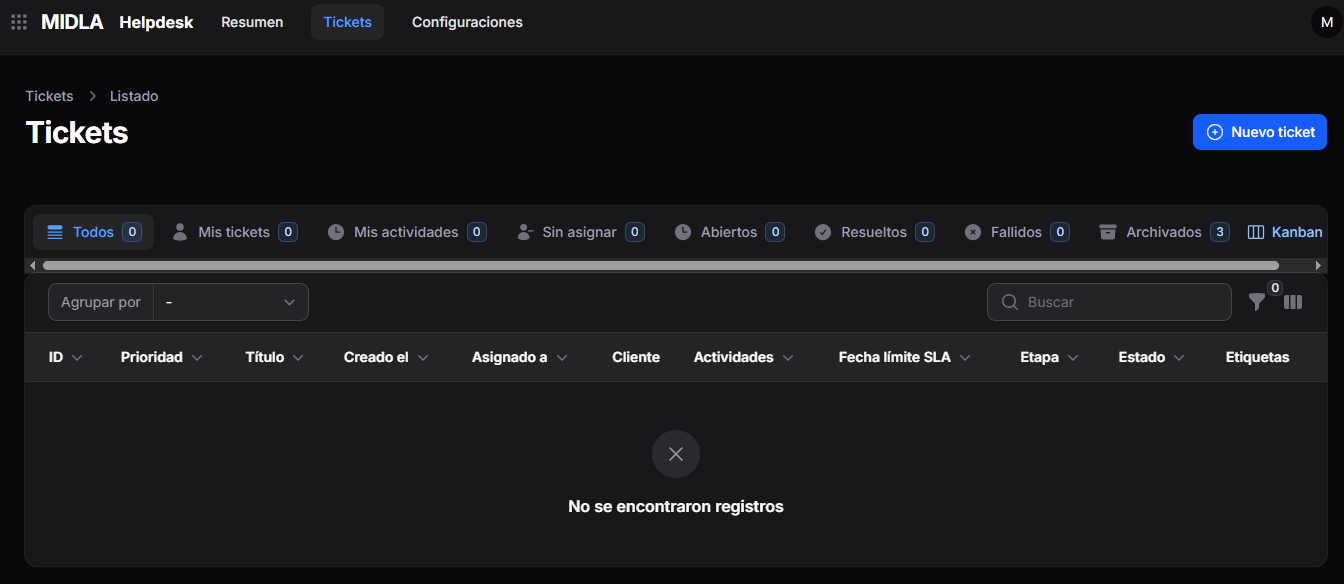
Figura 1. Listado principal de Tickets
Visualización del listado
Los tickets pueden visualizarse en formato Kanban o Tabla. El cambio se realiza mediante el selector ubicado en la esquina superior derecha del listado.
Vista Kanban
La vista Kanban presenta los tickets como tarjetas organizadas por las etapas o estados del proceso de soporte.
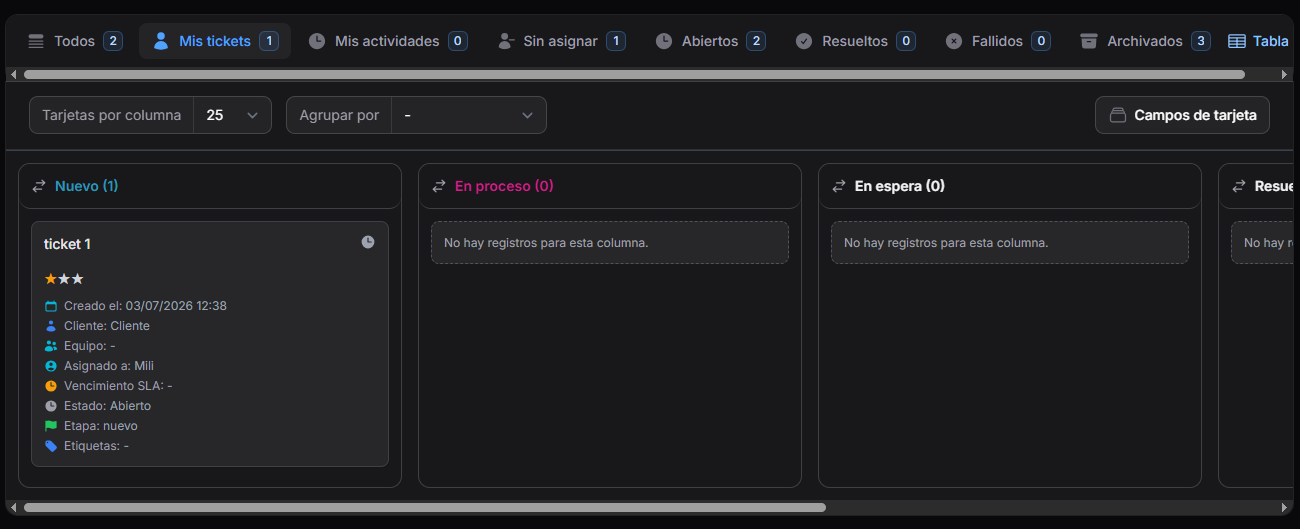
Figura 2. Vista Kanban del listado de Tickets
Permite definir la cantidad de tarjetas visibles por etapa.
Permite organizar los tickets según distintos criterios.
Permite elegir la información visible en todas las tarjetas de la vista Kanban.
Las columnas corresponden a las etapas configuradas en Helpdesk → Configuraciones → Etapas de Tickets.
Vista Tabla
La vista Tabla presenta los tickets como un listado con información detallada de cada registro.
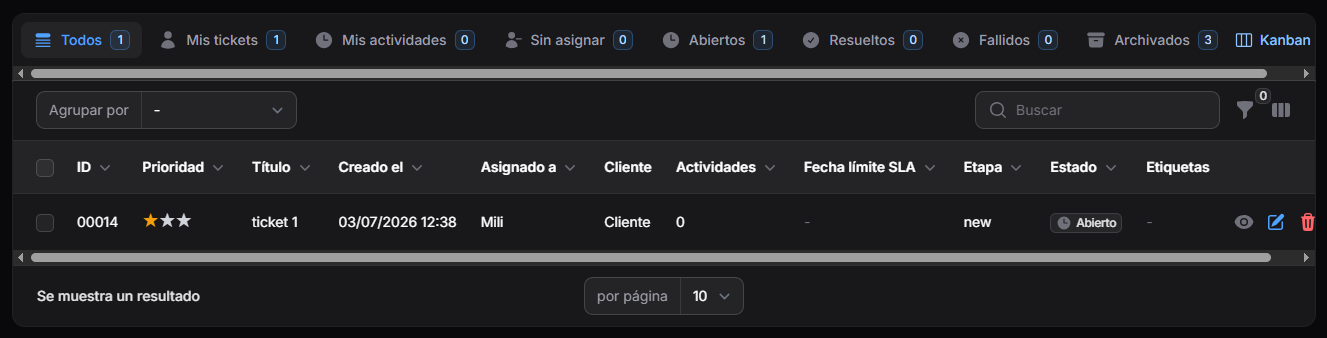
Figura 3. Vista Tabla del listado de Tickets
Permite agrupar tickets según distintos criterios.
Permite localizar tickets mediante palabras clave.
Permite mostrar tickets que cumplen condiciones específicas.
Permite configurar las columnas visibles en el listado.
Vistas del listado
Las vistas permiten consultar tickets según su estado, asignación o actividad.

Figura 4. Vistas del listado de Tickets
- Todos: muestra todos los tickets registrados.
- Mis Tickets: muestra los tickets asignados al usuario actual.
- Mis Actividades: muestra tickets con actividades relacionadas o pendientes.
- Sin asignar: muestra tickets sin responsable.
- Abiertos: muestra tickets abiertos.
- Resueltos: muestra tickets resueltos.
- Fallidos: muestra tickets que no cumplieron los tiempos establecidos.
- Archivados: muestra tickets archivados.
Desde el menú Grupo de acciones (⋮), ubicado en el extremo superior derecho del listado, podés Quitar de favoritos una vista o Establecer como predeterminada la vista seleccionada.
La opción Restablecer recupera la configuración predeterminada de las vistas.
Crear un ticket
Los tickets pueden registrarse manualmente o generarse automáticamente mediante los canales de soporte configurados.
Creación manual
- Ingresá a Helpdesk → Tickets.
- Seleccioná Nuevo Ticket.
- Completá el formulario de creación.
- Seleccioná Crear para guardar el ticket.
Información General
Esta parte del formulario reúne los datos principales del ticket, su contacto, asignación y prioridad.
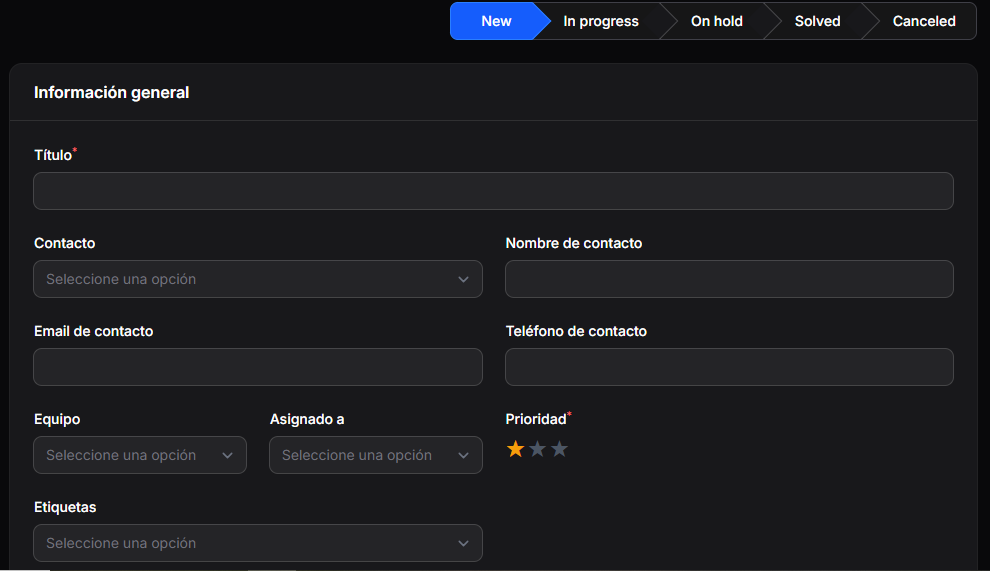
Figura 5. Formulario de creación de Ticket: Información General
- Título: nombre o asunto principal del ticket.
- Contacto: contacto relacionado con el ticket.
- Nombre del contacto: nombre del contacto asociado.
- Correo electrónico del contacto: dirección de correo del contacto.
- Teléfono del contacto: número telefónico del contacto.
- Equipo: equipo de soporte asignado.
- Asignado a: usuario responsable de gestionar el ticket.
- Prioridad: nivel de prioridad del ticket.
- Etiquetas: etiquetas utilizadas para clasificarlo.
Información adicional
Permite asociar datos complementarios al ticket.
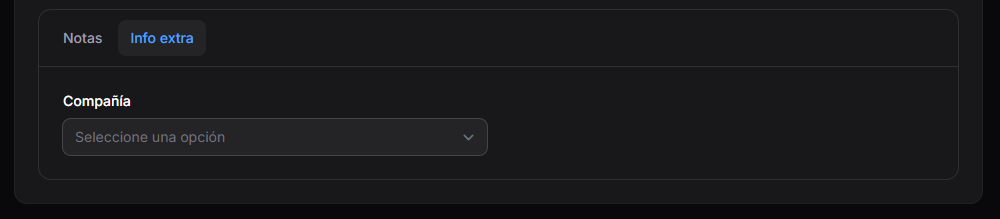
Figura 6. Formulario de creación de Ticket: Información adicional
- Empresa: permite asociar el ticket a una empresa específica.
Notas
Permite registrar detalles de la incidencia, consulta o solicitud.
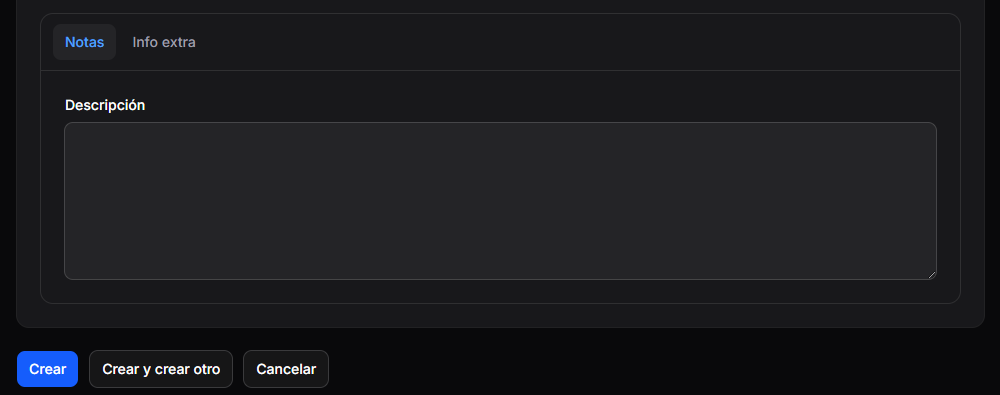
Figura 7. Formulario de creación de Ticket: Notas
- Descripción: permite registrar información adicional sobre el ticket.
Finalizar la creación
- Crear: guarda el ticket y finaliza la creación.
- Crear y crear otro: guarda el ticket y abre un nuevo formulario.
- Cancelar: cancela la operación y vuelve al listado.
Acciones sobre un ticket
Seleccioná un ticket para abrir su detalle o utilizá los botones de acción disponibles al final de su registro en el listado.
Consultar el detalle
La opción Ver muestra la información general, las notas, los datos adicionales y el historial de seguimiento del ticket.

Figura 8. Acciones disponibles desde la vista de un Ticket
Resolver
Seleccioná Resolver para marcar el ticket como resuelto. Su estado se actualizará y aparecerá en la vista Resueltos. La acción Resolver será reemplazada por Reabrir.
Marcar como fallido
Seleccioná Marcar como fallido cuando el ticket no haya podido resolverse dentro de los tiempos o condiciones establecidos. El sistema solicitará una confirmación.
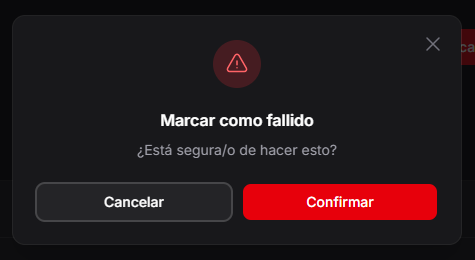
Figura 9. Confirmación para marcar como fallido
Una vez confirmada la acción, el ticket aparecerá en Fallidos y Marcar como fallido será reemplazada por Reabrir.
Crear Contacto
Si el ticket todavía no tiene un contacto vinculado, seleccioná Crear Contacto para registrar uno.
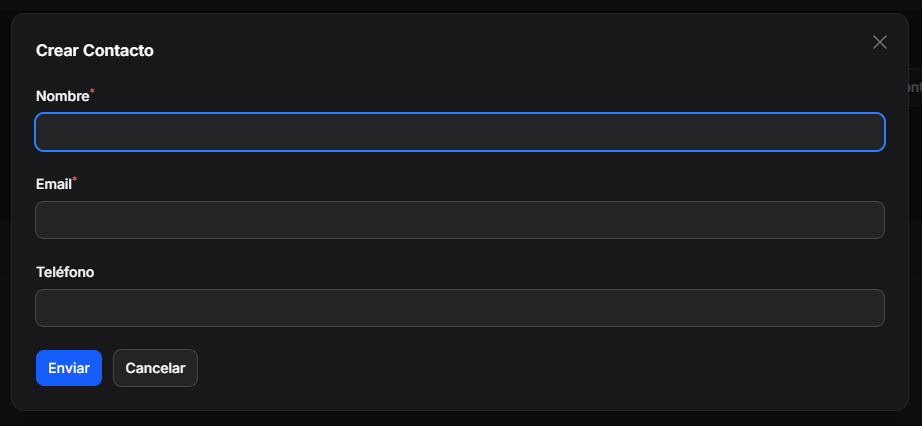
Figura 10. Creación de contacto desde un Ticket
El formulario permite completar Nombre, Correo electrónico y Teléfono. Una vez creado, el contacto queda registrado en el sistema y puede vincularse a futuros tickets.
Editar
La opción Editar permite modificar la información del ticket y cambiar su Etapa. Al cambiarla, también se actualiza la ubicación del ticket en Kanban.

Figura 11. Edición de etapa desde un Ticket
Las etapas disponibles se definen en Helpdesk → Configuraciones → Etapas de Tickets.
Chatter
El Chatter permite registrar comunicaciones, notas y actividades relacionadas con el ticket para facilitar su seguimiento.
Eliminar un ticket
La opción Eliminar quita el ticket del listado principal y lo deja disponible en Archivados. Desde allí podés:
- Restaurar: devolver el ticket al listado principal.
- Eliminar permanentemente: quitarlo de forma definitiva del sistema.
Los tickets eliminados mediante Eliminar permanentemente no pueden recuperarse.