Proyectos
Un Proyecto representa un espacio de trabajo donde se organizan tareas, responsables y tiempos asociados a un objetivo específico.
Esta sección permite centralizar la planificación y el seguimiento de actividades dentro de un mismo proyecto.
En esta guía
- Consultar el listado y sus vistas
- Crear un Proyecto
- Configurar las etapas de tareas
- Crear y gestionar tareas dentro del Proyecto
- Registrar hojas de tiempo y subtareas
- Crear y gestionar hitos
- Editar o archivar un Proyecto
Flujo general
- Ingresa a Proyecto > Proyectos y consulta los registros en vista Kanban o Tabla.
- Selecciona Nuevo Proyecto, completa sus datos y configura la visibilidad, las hojas de tiempo y los hitos.
- Crea las Etapas de tareas que utilizará el proyecto.
- Desde Tareas, registra tareas, responsables y fechas; consulta sus estados, hojas de tiempo y subtareas.
- Si habilitaste los hitos, regístralos y marca los completados durante el proyecto.
- Edita el proyecto o muévelo a Archivados cuando corresponda.
Listado de proyectos
Para acceder al listado de Proyectos, ingresar a:
Proyecto → Proyectos
Al ingresar, se visualizará el listado principal de proyectos registrados.
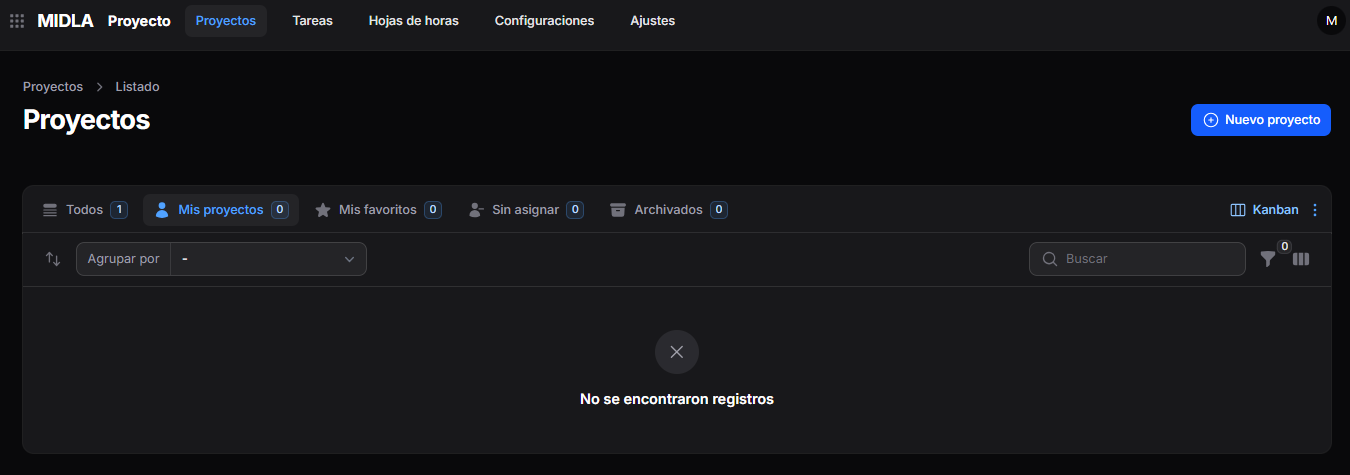
Figura 1. Listado de Proyectos
Visualización del listado
Los proyectos pueden visualizarse en diferentes formatos según las necesidades de cada usuario.
Los proyectos pueden visualizarse en formato Kanban o Tabla. El cambio de vista se realiza mediante el selector ubicado en la esquina superior derecha del listado.
Vista Kanban
Permite visualizar los Proyectos mediante tarjetas organizadas según el estado o agrupación seleccionada.
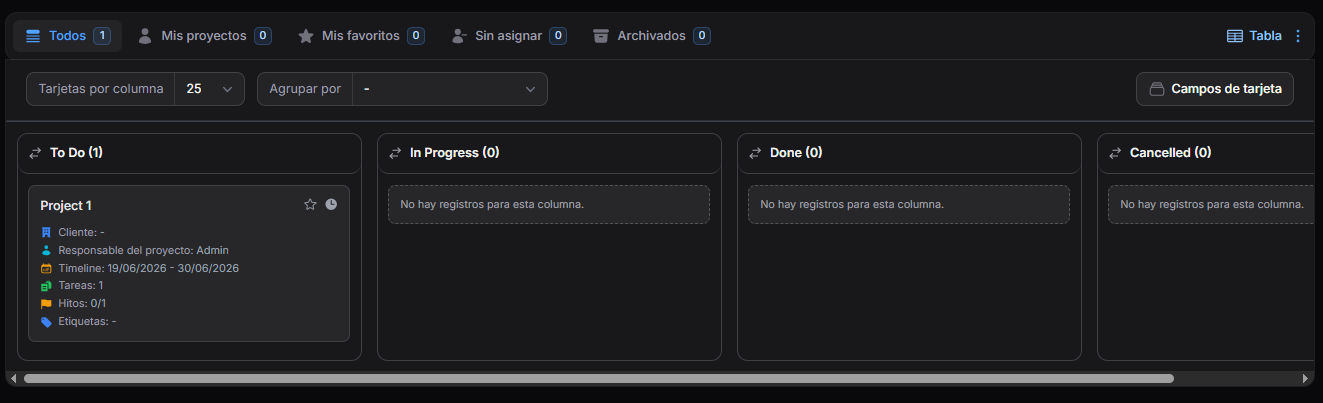
Figura 2. Vista Kanban
Herramientas disponibles
Agrupar por
Permite agrupar los Proyectos según distintos criterios.
Campos de tarjeta
Permite configurar qué información se visualizará dentro de cada tarjeta.
Tarjetas por columna
Permite definir la cantidad de tarjetas visibles por columna.
Vista Tabla
Permite visualizar los Proyectos en formato tabular, mostrando información detallada de cada registro.
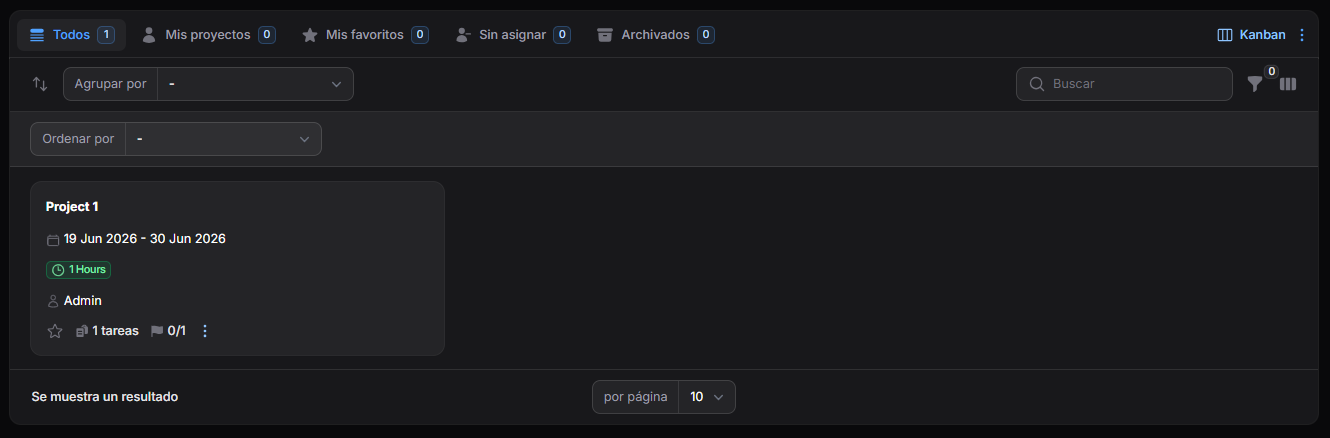
Figura 3. Vista Tabla
Herramientas disponibles
Agrupar por
Permite agrupar los Proyectos según distintos criterios.
Buscar
Permite buscar Proyectos registrados.
Filtros
Permite aplicar filtros sobre los registros.
Administrador de columnas
Permite configurar las columnas visibles dentro del listado.
Ordenar
Permite ordenar los registros según distintos campos.
Vistas disponibles
El listado de proyectos dispone de diferentes vistas rápidas para organizar y acceder a los registros según distintas necesidades.

Figura 4. Vistas del listado
Vistas rápidas
- All: muestra todos los Projects activos.
- My Projects: muestra únicamente los Projects asignados al usuario actual.
- My Favorites: muestra los Projects marcados como favoritos.
- Unassigned: muestra Projects sin responsables asignados.
- Archived: muestra los Projects archivados.
Las vistas disponibles pueden personalizarse desde el menú ActionGroup (⋮), ubicado en el extremo superior derecho del listado.
Desde el menú ActionGroup de cada vista es posible acceder a acciones adicionales para personalizar su comportamiento.
La opción Reset permite restaurar la configuración predeterminada de las vistas.
Crear un Proyecto
Para crear un nuevo Proyecto:
- Ingresar a Proyectos → Proyectos.
- Hacer clic en Nuevo Proyecto.
- Completar la información requerida en el formulario de creación.
- Hacer clic en Crear para guardar el registro.
Formulario de creación
Al seleccionar Nuevo Proyecto, se desplegará el formulario donde deberán completarse los datos necesarios para registrar un nuevo Proyecto.
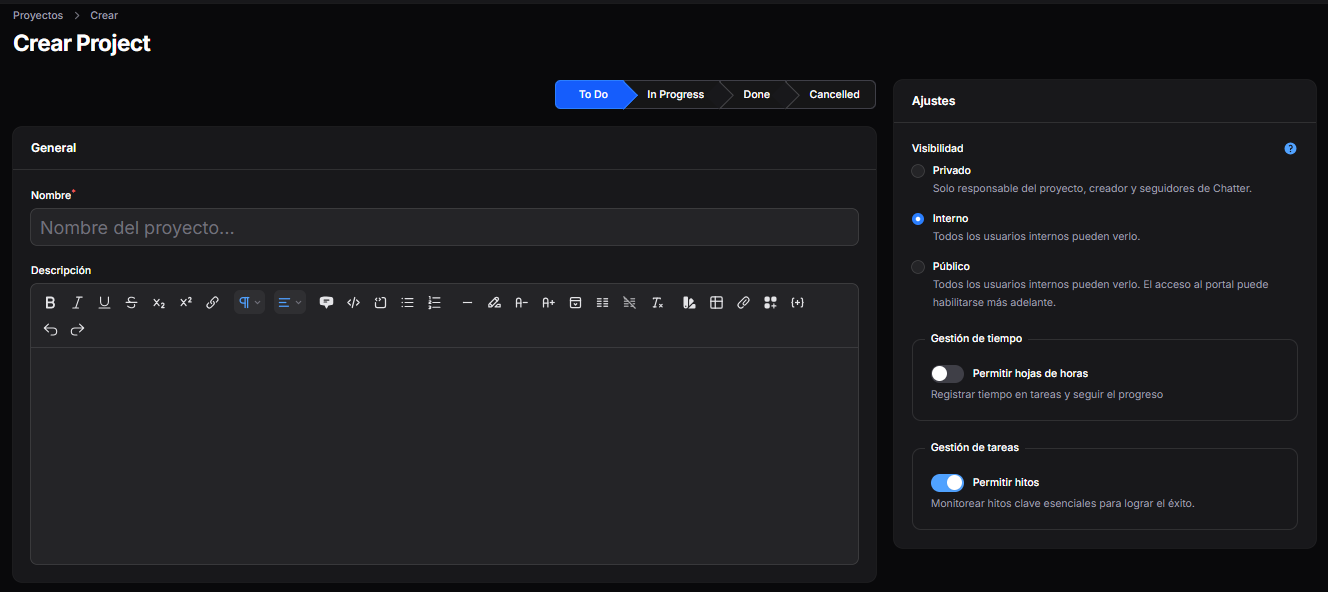
Figura 5. Formulario de creación de Proyecto
General
La sección General reúne la información principal del Proyecto.
Campos disponibles
- Nombre: permite definir el nombre del Proyecto.
- Descripción: permite registrar una descripción general o detallada del Proyecto.
Ajustes
La sección Configuraciones permite definir ajustes generales del Proyecto.
Campos disponibles
- Visibilidad: permite definir la visibilidad del Proyecto.
- Privado: visible únicamente para el responsable, creador y seguidores.
- Interno: visible para usuarios internos.
- Público: visible para usuarios internos y usuarios con acceso al portal.
- Permitir hojas de tiempo: habilita el registro de horas trabajadas sobre las tareas del Proyecto.
- Permitir hitos: habilita la gestión de hitos importantes dentro del Proyecto.
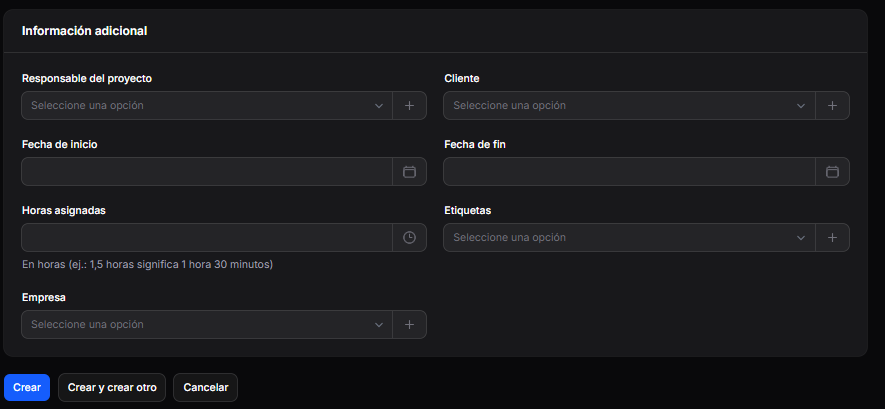
Figura 6. Configuraciones adicionales del Proyecto
Información adicional
La sección Información adicional permite registrar datos complementarios relacionados con la planificación y gestión del Proyecto.
Campos disponibles
- Responsable del Proyecto: permite asignar el responsable principal del Proyecto.
- Cliente: permite asociar un cliente al Proyecto.
- Fecha de inicio: permite definir la fecha de inicio.
- Fecha de finalización: permite definir la fecha de finalización.
- Horas asignadas: permite establecer la cantidad estimada de horas para el desarrollo del Proyecto.
- Etiquetas: permite asociar etiquetas para clasificar el Proyecto.
- Empresa: permite asociar el Proyecto a una empresa específica.
Acciones disponibles
Una vez completada la información, estarán disponibles las siguientes acciones:
- Crear: guarda el Proyecto y finaliza la creación.
- Crear y crear otro: guarda el Proyecto actual y permite crear uno nuevo inmediatamente.
- Cancelar: cancela la operación y regresa al listado de Proyectos.
Acciones sobre un Proyecto
Las acciones disponibles pueden ejecutarse de las siguientes maneras:
- Haciendo clic directamente sobre la tarjeta del Proyecto correspondiente.
- Utilizando el menú Grupo de acciones (⋮) disponible en la tarjeta del Proyecto.
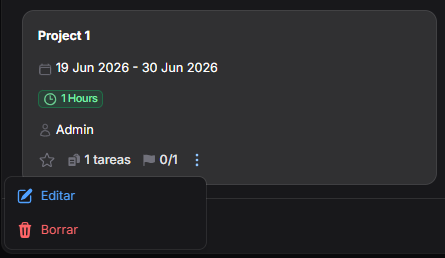
Figura 7. Acciones de un Proyecto
Visualizar un Proyecto
La opción Visualizar permite acceder al detalle completo de un Proyecto.
Al ingresar, se visualizará toda la información registrada para el proyecto, incluyendo datos generales, configuraciones, responsables, tareas asociadas y tiempos registrados.
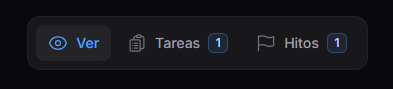
Figura 8. Secciones disponibles desde la visualización de un Proyecto
Secciones disponibles
- Visualización: permite consultar la información general del Proyecto.
- Tareas: permite acceder a la gestión de tareas asociadas al Proyecto.
- Hitos: permite acceder a la gestión de hitos asociados al Proyecto.
Etapas de tareas
Dentro de la vista de un Proyecto se encuentra la sección Etapas de tareas, donde se administran las etapas que utilizarán las tareas asociadas al proyecto.
Estas etapas definen el flujo de trabajo de las tareas dentro del Proyecto y deben configurarse antes de comenzar a trabajar con ellas.
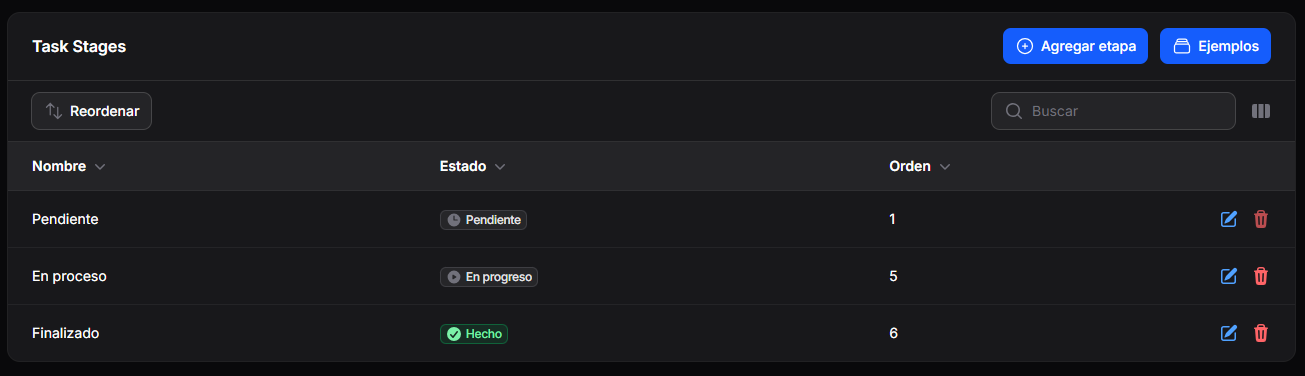
Figura 9. Etapas de tareas
Herramientas disponibles
Permite reorganizar manualmente el orden de las etapas.
Permite crear nuevas etapas para las tareas del proyecto.
Permite cargar ejemplos predefinidos de etapas.
Permite buscar etapas registradas.
Permite configurar las columnas visibles del listado.
Gestión de tareas dentro de un Proyecto
Tareas dentro de un Proyecto
Una vez configuradas las etapas en Etapas de tareas, desde la sección Tareas será posible crear, visualizar y gestionar todas las tareas asociadas al Proyecto.
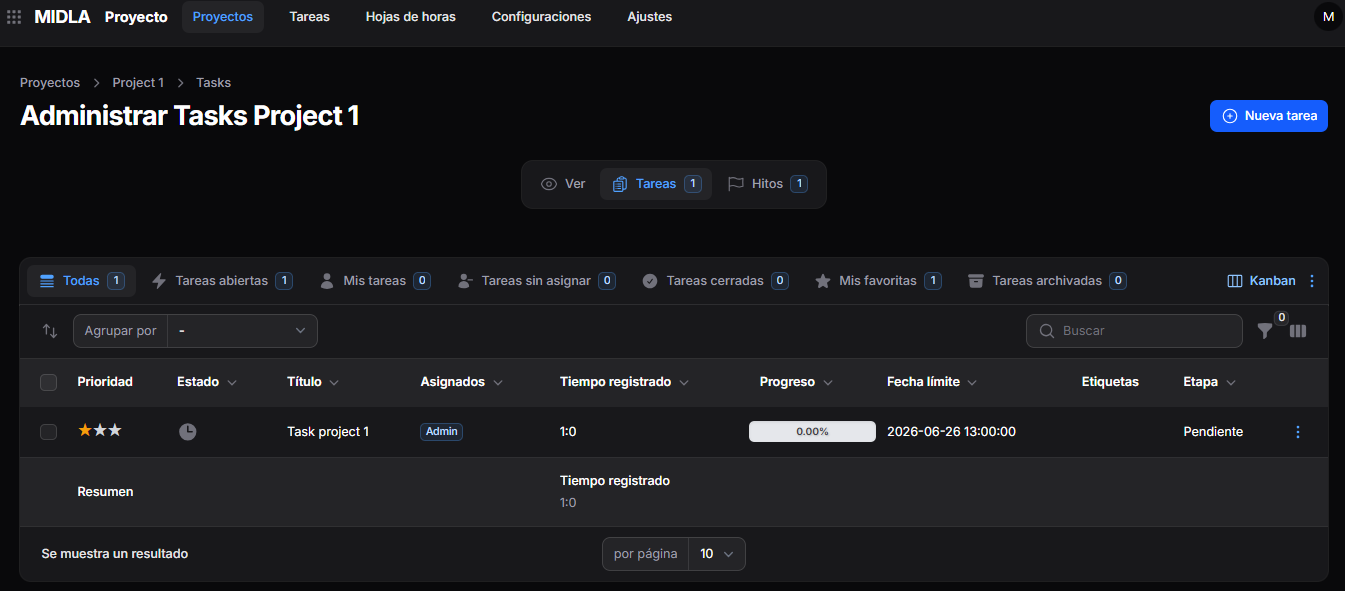
Figura 10. Gestión de tareas
Las tareas solo pueden registrarse desde esta sección dentro de la vista del Proyecto.
Visualización del listado
Las tareas pueden visualizarse en formato Kanban o Tabla.
El cambio de vista se realiza mediante el selector ubicado en la esquina superior derecha del listado.
Vistas disponibles
- Todas: muestra todas las tareas registradas dentro del Proyecto.
- Tareas abiertas: muestra únicamente las tareas que se encuentran abiertas.
- Mis tareas: muestra únicamente las tareas asignadas al usuario actual.
- Tareas sin asignar: muestra las tareas que no poseen responsables asignados.
- Tareas cerradas: muestra las tareas finalizadas.
- Mis favoritas: muestra las tareas marcadas como favoritas.
- Tareas archivadas: muestra las tareas archivadas o eliminadas del listado principal.
Las vistas disponibles pueden personalizarse desde el menú Grupo de acciones (⋮).
Crear una tarea
Las tareas permiten registrar actividades específicas dentro de un Proyecto para organizar el trabajo y realizar el seguimiento de su progreso.
Para crear una tarea:
- Ingresar a Proyecto → Proyectos.
- Seleccionar el Proyecto correspondiente.
- Acceder a la sección Tareas.
- Hacer clic en Nueva tarea.
- Completar la información requerida.
- Hacer clic en Crear para guardar la tarea.
Formulario de creación
Al crear una tarea, se visualizará un formulario dividido en distintas secciones para registrar la información correspondiente.
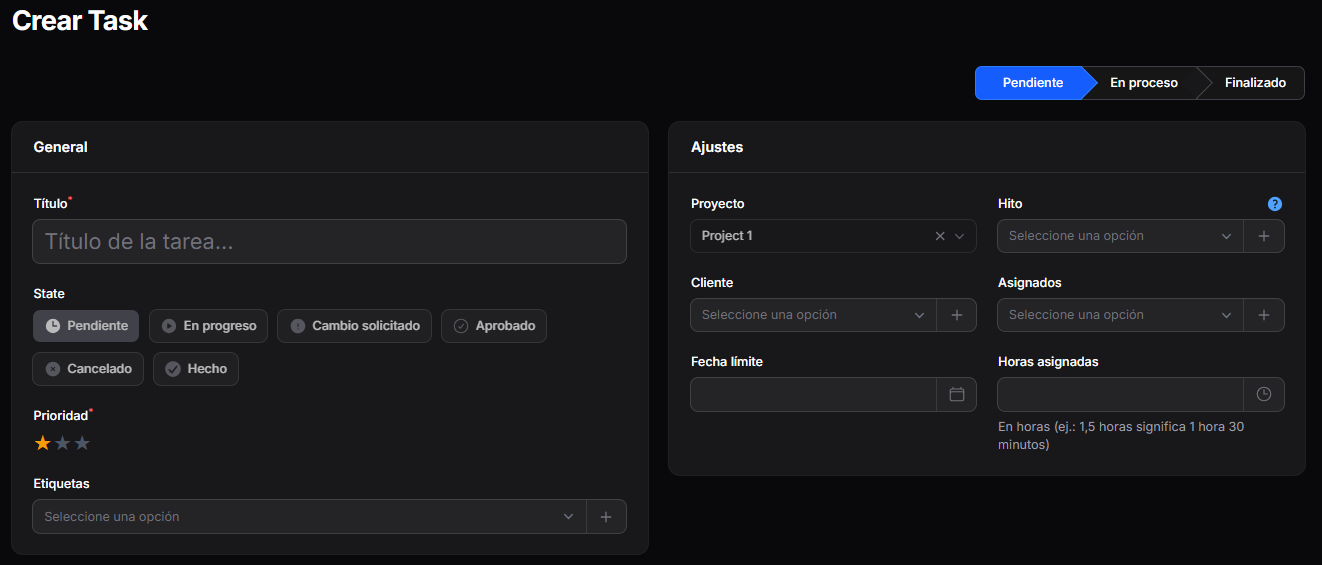
Figura 11. Formulario de creación de tarea
General
La sección General reúne la información principal de la tarea.
Campos disponibles
- Título: permite definir el nombre de la tarea.
- Estado: permite establecer el estado actual de la tarea dentro del flujo de trabajo.
- Prioridad: permite asignar un nivel de prioridad.
- Etiquetas: permite asociar etiquetas para una mejor organización.
Configuraciones
La sección Configuraciones permite definir la relación de la tarea con otros elementos del Proyecto.
Campos disponibles
- Proyecto: muestra el Proyecto al que pertenece la tarea.
- Hito: permite vincular la tarea a un hito del Proyecto.
- Cliente: permite asociar un cliente.
- Responsables: permite asignar usuarios responsables.
- Fecha límite: permite establecer una fecha límite de ejecución.
- Horas asignadas: permite definir el tiempo estimado de trabajo para la tarea.
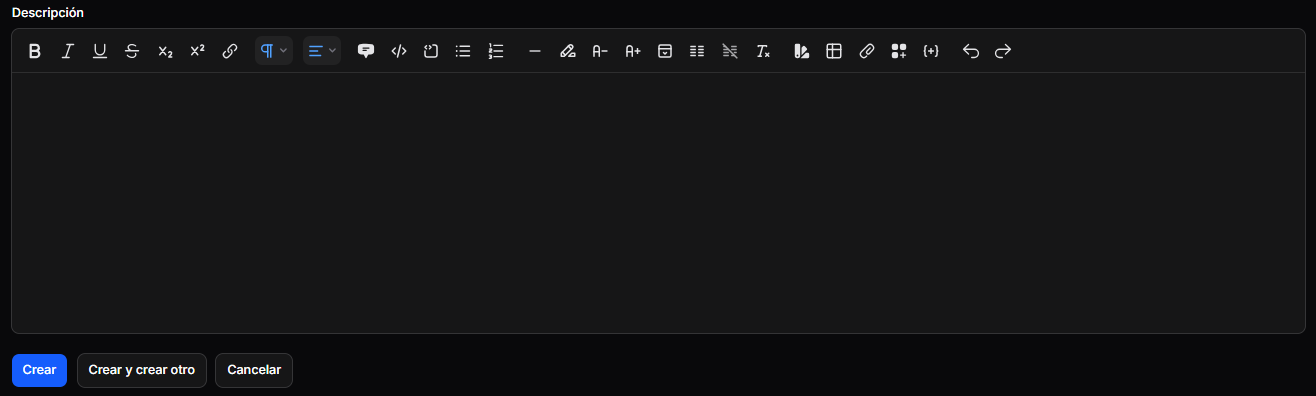
Figura 12. Formulario de creación de tarea
Descripción
La sección Descripción permite registrar información adicional, observaciones o detalles relevantes sobre la tarea.
Acciones disponibles
- Crear: guarda la tarea y finaliza el proceso de creación.
- Crear y crear otra: guarda la tarea actual y permite registrar una nueva inmediatamente.
- Cancelar: cancela la operación y regresa al listado principal.
Acciones sobre una tarea
Una vez creada una tarea dentro del Proyecto, será posible acceder a su información para consultar, modificar o eliminar el registro.
Las acciones disponibles pueden ejecutarse de las siguientes maneras:
- Haciendo clic directamente sobre la tarea correspondiente.
- Utilizando el menú Grupo de acciones (⋮) disponible al final de cada registro.
Visualizar una tarea
La opción Visualizar permite acceder al detalle completo de una tarea.
Al ingresar a la vista de una tarea se visualizará toda la información registrada.
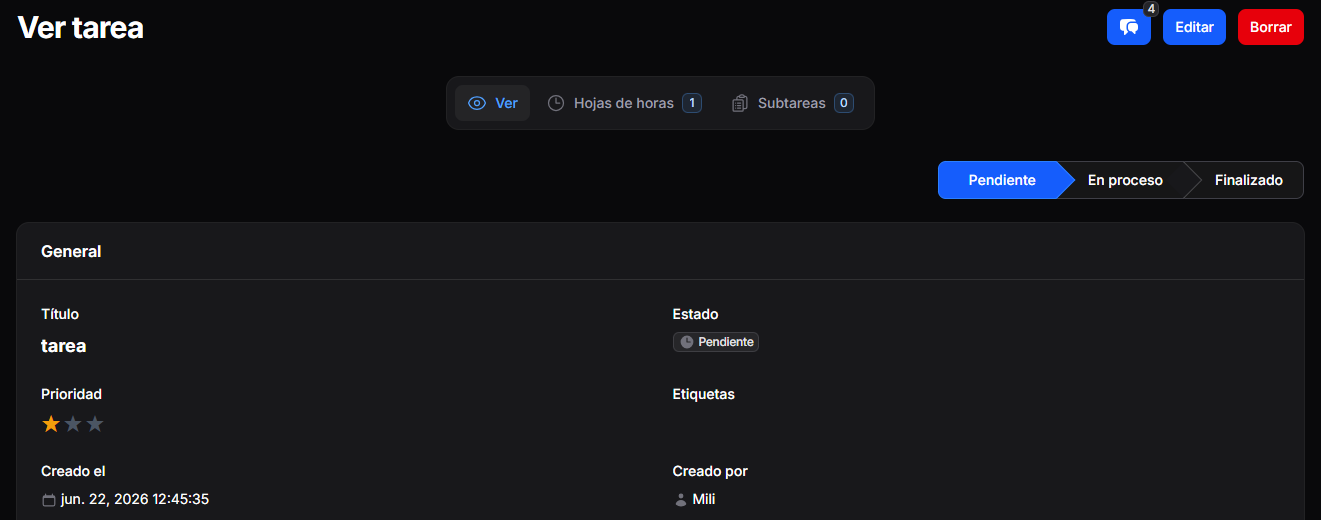
Figura 13. Visualización de tarea
Etapas de una tarea
Permite visualizar y actualizar el flujo de estados de la tarea.

Figura 14. Etapas de tarea
Al modificar el estado, la tarea se actualizará automáticamente en la vista Kanban, moviéndose a la columna correspondiente.
Secciones disponibles
- Visualización: permite consultar la información general de la tarea.
- Hojas de tiempo: permite registrar y consultar tiempos trabajados sobre la tarea.
- Subtareas: permite crear y gestionar subtareas asociadas a la tarea.

Figura 15. Secciones disponibles
Hojas de tiempo
La sección Hojas de tiempo permite registrar tiempos trabajados sobre la tarea para llevar un control detallado del tiempo invertido.
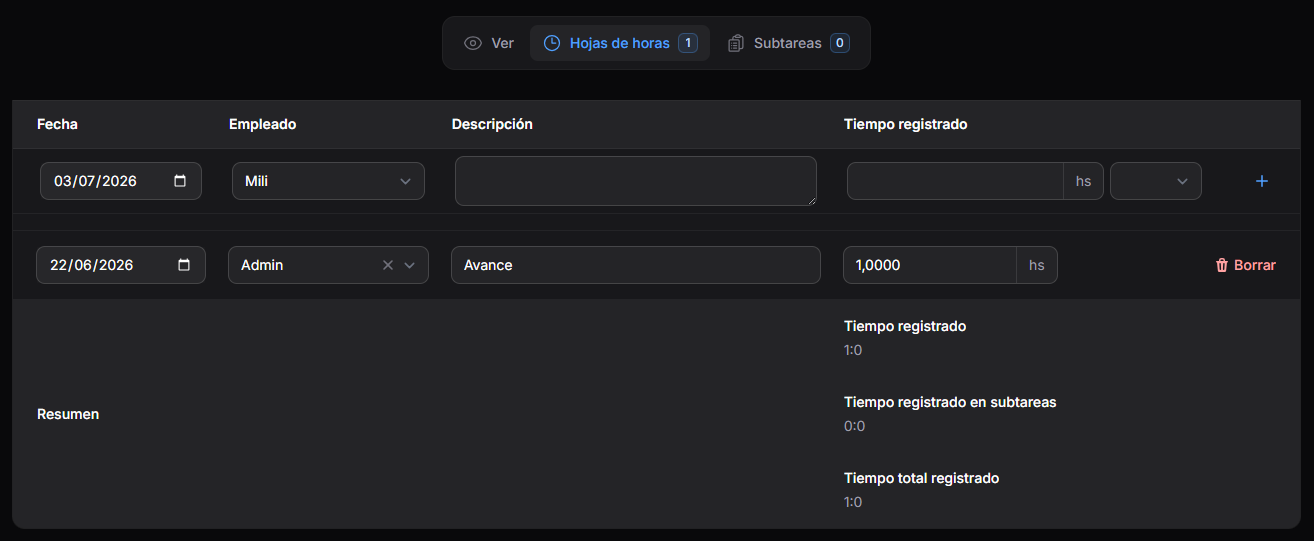
Figura 16. Hojas de tiempo de tarea
Campos disponibles
- Fecha: permite registrar la fecha del tiempo trabajado.
- Empleado: permite seleccionar el usuario responsable del registro.
- Descripción: permite agregar una descripción de la actividad realizada.
- Tiempo invertido: permite indicar la cantidad de tiempo utilizado.
Subtareas
La sección Subtareas permite crear y gestionar subtareas relacionadas con la tarea principal, facilitando la división del trabajo en actividades más específicas.
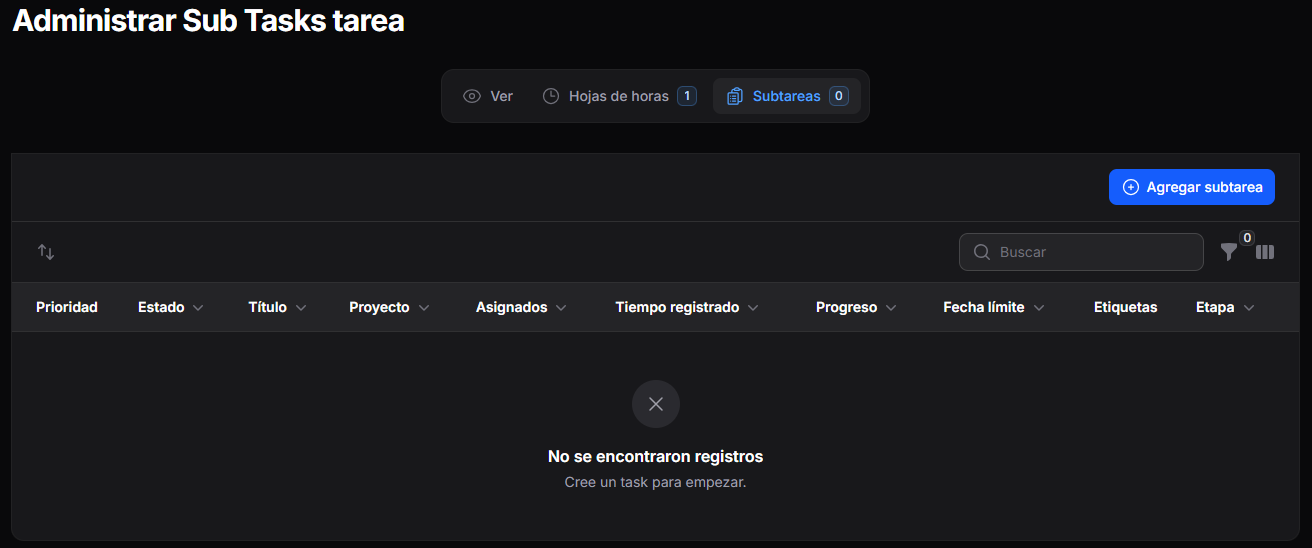
Figura 17. Subtareas
El formulario de creación de una Subtarea mantiene la misma estructura, secciones y campos que el formulario de creación de una Tarea principal.
Editar una tarea
La opción Editar permite modificar la información de una tarea existente.
Al acceder, se visualizará el formulario con los datos previamente registrados para realizar las modificaciones necesarias.
Eliminar una tarea
La opción Eliminar permite quitar una tarea para que deje de visualizarse en el listado principal.
Una vez eliminada, la tarea continuará disponible en la vista Tareas archivadas, desde donde podrán ejecutarse acciones adicionales.
Acciones disponibles en Tareas archivadas
- Restaurar: permite restaurar la tarea y devolverla al listado principal.
- Eliminar permanentemente: elimina la tarea de forma definitiva.
Las tareas eliminadas mediante Eliminar permanentemente no podrán restaurarse posteriormente.
Gestión de hitos dentro de un Proyecto
Hitos
Los hitos permiten registrar eventos importantes dentro de un Proyecto para realizar seguimiento sobre objetivos, entregas o fechas clave.
La sección Hitos solo estará disponible dentro de la vista de un Proyecto cuando la opción Permitir hitos haya sido habilitada durante la creación o edición del Proyecto.
Dentro de esta sección es posible visualizar, crear, editar y eliminar hitos asociados al Proyecto.
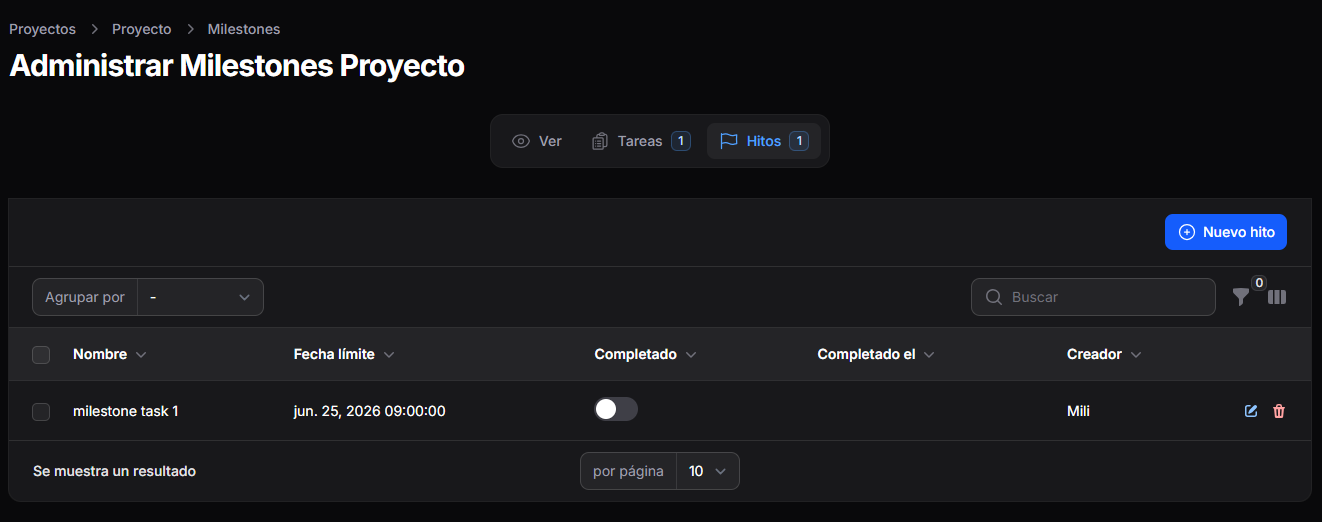
Figura 18. Hitos
Crear un hito
Para crear un hito:
- Ingresar a la sección Hitos dentro del Proyecto.
- Hacer clic en Nuevo hito.
- Completar la información requerida.
- Hacer clic en Crear.
Formulario de creación
Al crear un hito, se visualizará un formulario para registrar la información correspondiente.
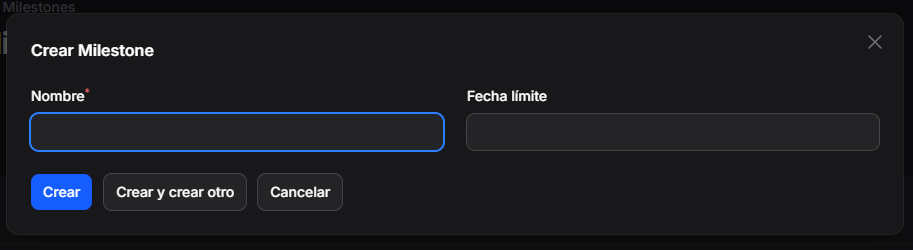
Figura 19. Formulario de creación de hito
Campos disponibles
- Nombre: permite definir el nombre del hito.
- Fecha límite: permite establecer una fecha límite para el hito.
Acciones disponibles
- Crear: guarda el hito y finaliza el proceso de creación.
- Crear y crear otro: guarda el hito actual y permite registrar uno nuevo inmediatamente.
- Cancelar: cancela la operación y regresa al listado.
Acciones sobre un hito
Una vez creado un hito dentro del Proyecto, será posible acceder a su información para consultar, modificar o eliminar el registro.
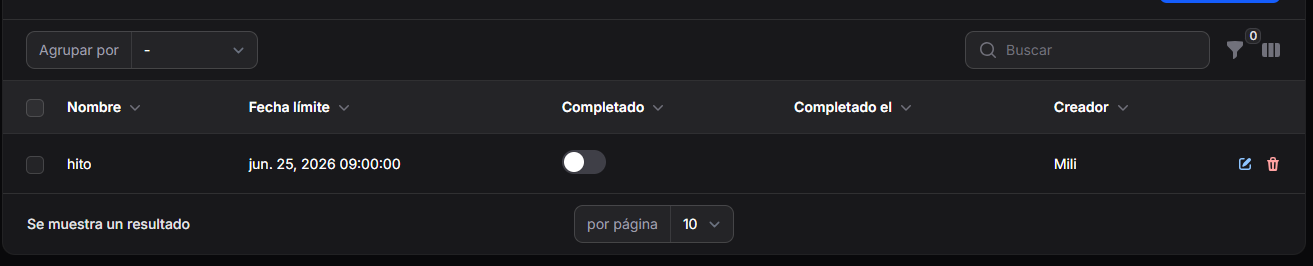
Figura 20. Registro de un hito
Marcar un hito como completado
La opción Completado permite indicar que el hito fue finalizado.
Al activarlo:
- El campo Completado el registrará automáticamente la fecha y hora de finalización.
- El hito quedará identificado como completado dentro del listado.
Editar un hito
La opción Editar permite modificar la información de un hito existente.
Al acceder, se visualizará el formulario con los datos previamente registrados para realizar las modificaciones necesarias.
Eliminar un hito
La opción Eliminar permite quitar un hito del Proyecto.
Una vez eliminado, el hito dejará de estar disponible dentro del Proyecto.
Editar un Proyecto
La opción Editar permite modificar la información de un Proyecto existente.
Al acceder, se visualizará el formulario con los datos previamente registrados para realizar las modificaciones necesarias.
Eliminar un Proyecto
La opción Eliminar permite mover un Proyecto a la vista de Archivados para retirarlo del listado principal.
Una vez eliminado, el Proyecto continuará disponible dentro de la vista Archivados, desde donde podrán ejecutarse acciones adicionales.
Acciones disponibles en Archivados
- Restaurar: permite restaurar el Proyecto y devolverlo al listado principal.
- Eliminar permanentemente: elimina el Proyecto de forma definitiva del sistema.
Al ejecutar la opción Eliminar permanentemente, el Proyecto y toda la información asociada, incluyendo Tareas, Subtareas, Hojas de tiempo y Hitos, no podrán recuperarse posteriormente.