Tareas
Una tarea representa una actividad dentro de un proyecto. Permite organizar, asignar y seguir el trabajo necesario para completar un objetivo.
Cada tarea puede incluir responsables, prioridades, fechas límite, tiempos registrados, subtareas y estados. Las tareas están vinculadas a un Proyecto y forman parte de su estructura operativa.
En esta guía
- Acceder al listado de tareas
- Usar la vista Tabla
- Usar la vista Kanban
- Consultar las vistas disponibles
- Visualizar una tarea
- Editar una tarea
- Archivar o eliminar una tarea
Flujo general
- Ingresa a Proyecto > Tareas para consultar el listado global.
- Selecciona la vista Tabla o Kanban y utiliza sus herramientas para encontrar una tarea.
- Abre la tarea para consultar su información y seguimiento.
- Utiliza Editar para modificarla o Eliminar para moverla a Tareas archivadas.
- Desde Tareas archivadas, restaura la tarea o elimínala permanentemente.
Listado de tareas
Ingresa a Proyecto > Tareas para visualizar y gestionar de forma centralizada las tareas registradas en los distintos proyectos.
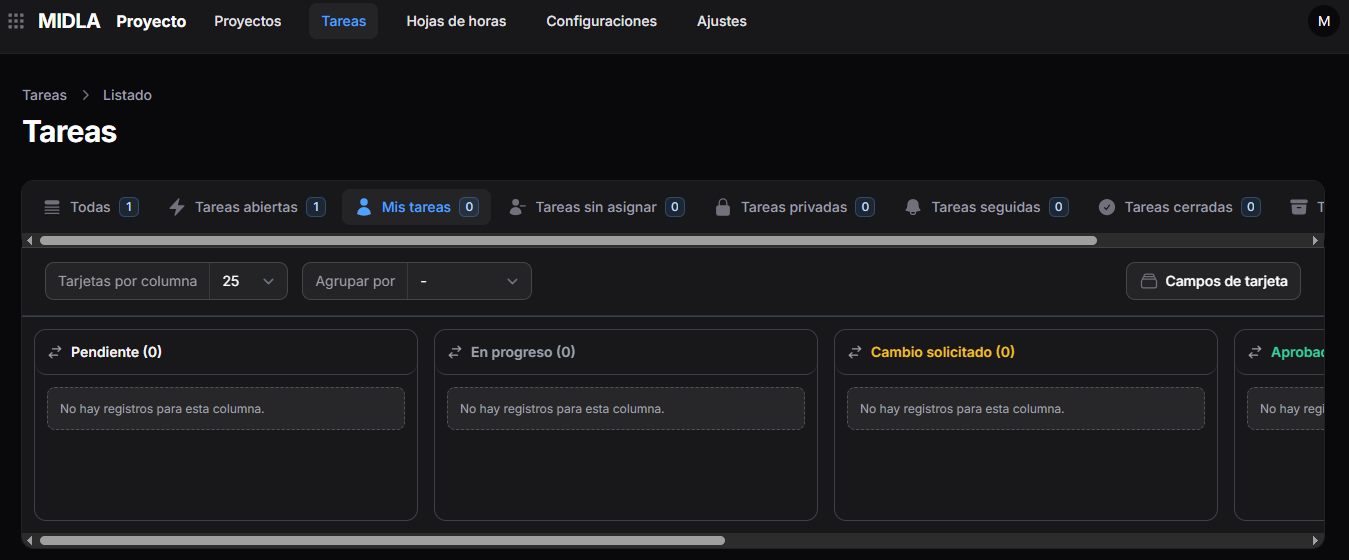
Figura 1. Listado de tareas
Este listado reúne las tareas existentes de todos los proyectos para facilitar su consulta, seguimiento y administración.
:::info Creación de tareas
Las tareas nuevas se crean desde la vista interna del proyecto correspondiente.
:::
Vista Tabla
La Vista Tabla presenta las tareas en un listado con información detallada de cada registro.
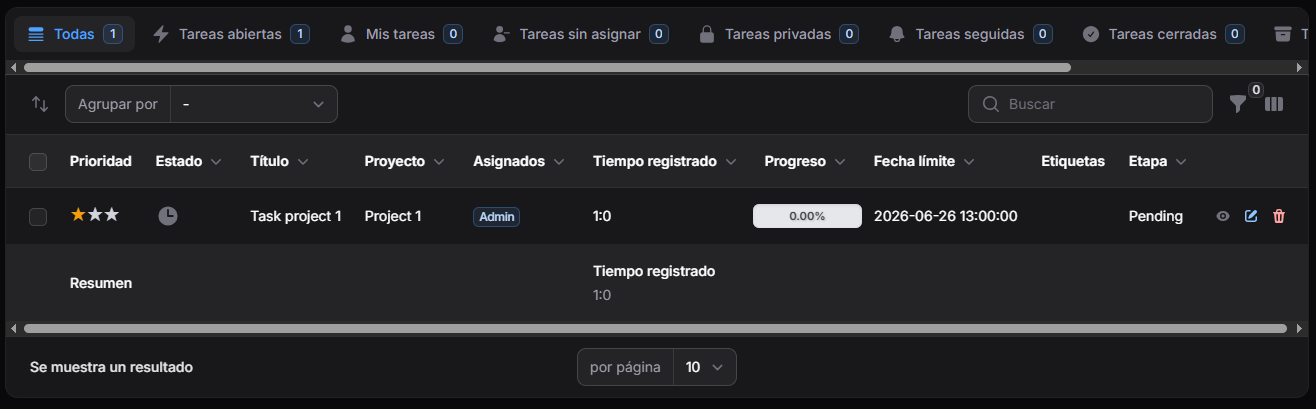
Figura 2. Listado de tareas en vista tabla
Herramientas disponibles
Permite agrupar las tareas según distintos criterios.
Permite buscar tareas registradas.
Permite aplicar filtros sobre el listado.
Permite configurar las columnas visibles.
Permite reorganizar manualmente el orden de los registros.
Vista Kanban
La Vista Kanban presenta las tareas en columnas según su estado o etapa. Permite seguir visualmente el progreso y actualizar estados.
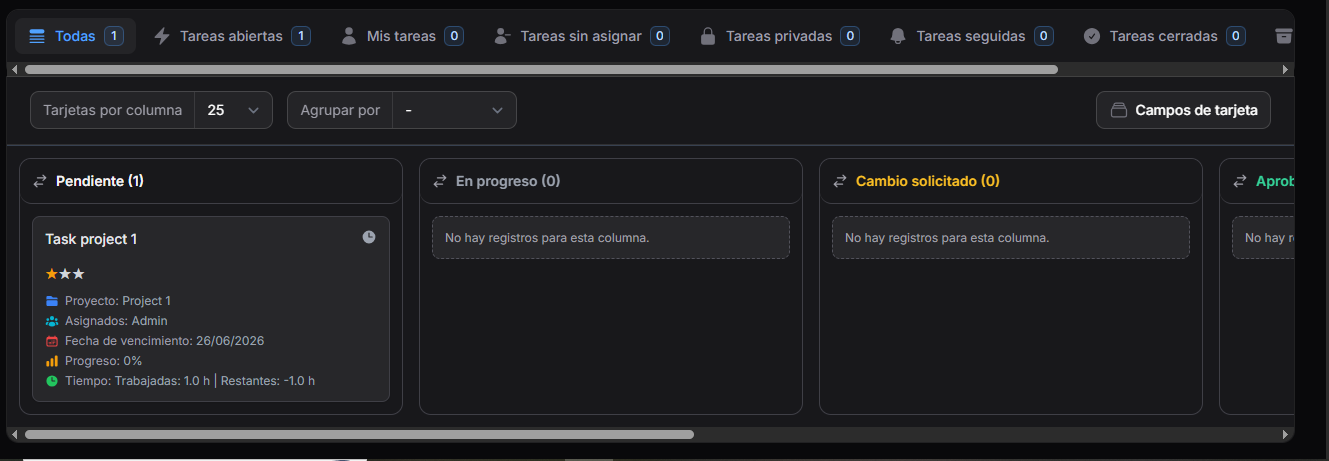
Figura 3. Listado de tareas en vista Kanban
Herramientas de Kanban
Permite definir la cantidad de tarjetas visibles por columna.
Permite agrupar las tareas según distintos criterios.
Permite configurar qué información se muestra en cada tarjeta.
Vistas disponibles
El módulo permite consultar conjuntos de tareas según las necesidades del usuario.

Figura 4. Vistas del listado
- Todas: muestra todas las tareas registradas.
- Tareas abiertas: muestra las tareas abiertas.
- Mis tareas: muestra las tareas asignadas al usuario actual.
- Tareas sin asignar: muestra las tareas sin responsables.
- Tareas privadas: muestra las tareas con visibilidad privada.
- Tareas seguidas: muestra las tareas que sigue el usuario para recibir actualizaciones.
- Tareas cerradas: muestra las tareas finalizadas o cerradas.
- Tareas archivadas: muestra las tareas archivadas.
Las vistas pueden personalizarse desde Grupo de acciones (⋮), en el extremo superior derecho del listado.
Acciones sobre una tarea
Puedes acceder a una tarea haciendo clic sobre ella o utilizando Grupo de acciones (⋮) en su tarjeta o registro.
Visualizar una tarea
Visualizar abre el detalle de la tarea. Desde allí puedes consultar su información general y acceder a Hojas de tiempo, Subtareas y Etapas.
Editar una tarea
Editar abre el formulario con los datos registrados para modificar la tarea. El formulario mantiene la misma estructura y campos utilizados al crearla desde un proyecto.
Eliminar una tarea
Eliminar mueve la tarea a Tareas archivadas y la retira del listado principal.
En Tareas archivadas se encuentran disponibles estas acciones:
Devuelve la tarea al listado principal.
Elimina la tarea de forma definitiva del sistema.
Las tareas eliminadas mediante Eliminar permanentemente no pueden restaurarse.
Para consultar la creación de tareas y la gestión de Hojas de tiempo, Subtareas y Etapas, revisa Gestión de tareas dentro de un Proyecto.