Chatter
¿Qué es el Chatter?
El Chatter es una herramienta integrada dentro de los registros del sistema que permite centralizar la comunicación, el seguimiento y la colaboración entre usuarios.
Desde esta sección es posible registrar mensajes, notas internas y actividades relacionadas con un registro específico.
Objetivo del sistema
El objetivo del Chatter es mantener un historial organizado de interacciones y acciones vinculadas a cada registro, facilitando el seguimiento y la colaboración entre usuarios.
Desde el Chatter es posible:
- Enviar mensajes.
- Registrar notas internas.
- Programar actividades.
- Consultar el historial de acciones realizadas.
- Mantener trazabilidad de cambios y seguimientos.
Navegación del sistema
El Chatter se encuentra integrado dentro de los registros de los distintos módulos del sistema.
Para acceder al Chatter:
- Ingresar al módulo correspondiente.
- Seleccionar un registro.
- Hacer clic en el ícono del Chatter, ubicado en la parte superior derecha de la ficha.

Figura 1. Ícono de acceso al Chatter dentro de un registro
Al abrirlo, se visualizará el historial inicial del registro junto con las herramientas disponibles para la gestión de comunicaciones, notas y actividades.
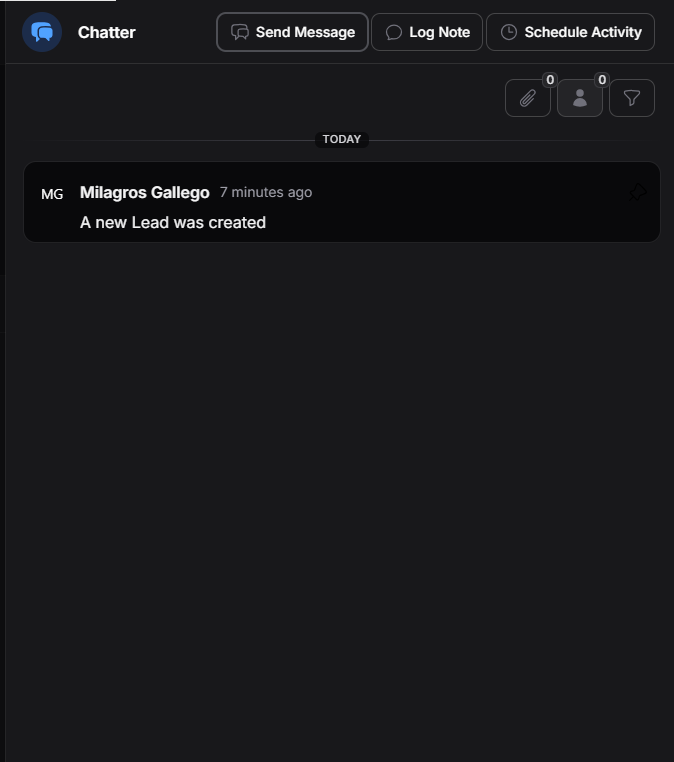
Figura 2. Vista inicial del Chatter al crear un nuevo registro
Acciones disponibles
Desde el Chatter se encuentran disponibles distintas acciones que permiten registrar información y realizar seguimientos sobre el registro actual.

Figura 3. Acciones principales del Chatter
Send Message
La opción Send Message permite enviar mensajes vinculados al registro actual, facilitando la comunicación y el seguimiento entre usuarios.
Los mensajes enviados quedarán registrados dentro del historial del Chatter.
Al seleccionarla, se abrirá un formulario para redactar el mensaje.
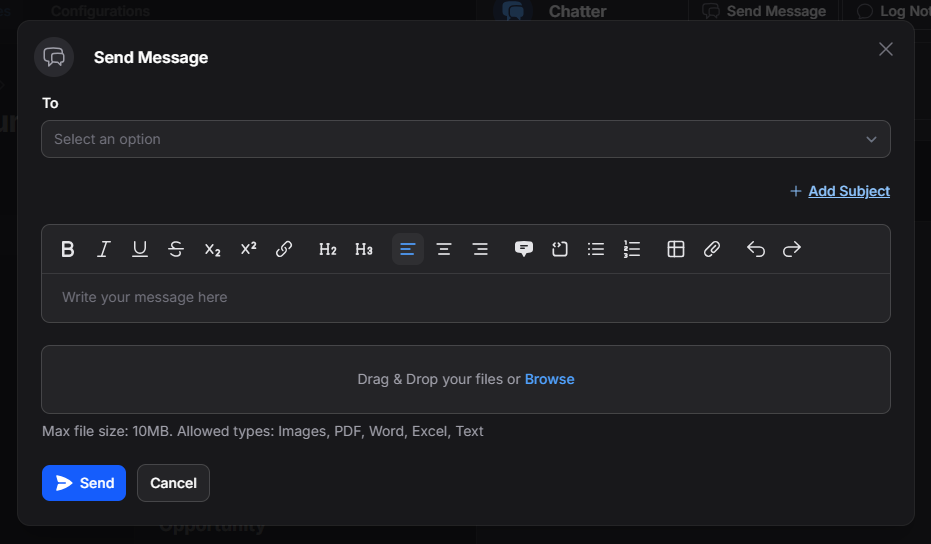
Figura 4. Formulario de envío de mensajes
Campos disponibles
- To: permite seleccionar el destinatario del mensaje.
- Add Subject: permite agregar un asunto al mensaje.
- Message Body: espacio para redactar el contenido del mensaje.
- Attachments: permite adjuntar archivos al mensaje.
El sistema permite adjuntar archivos de hasta 10 MB. Los formatos admitidos incluyen imágenes, PDF, Word, Excel y archivos de texto.
Acciones disponibles
- Send: envía el mensaje y lo registra en el historial del Chatter.
- Cancel: cancela la operación sin guardar cambios.
Registro del mensaje
Una vez enviado, el mensaje quedará registrado dentro del historial del Chatter, mostrando la información del remitente, destinatario, fecha y contenido del mensaje.
De esta forma, todas las comunicaciones relacionadas con el registro quedarán centralizadas para su consulta y seguimiento.
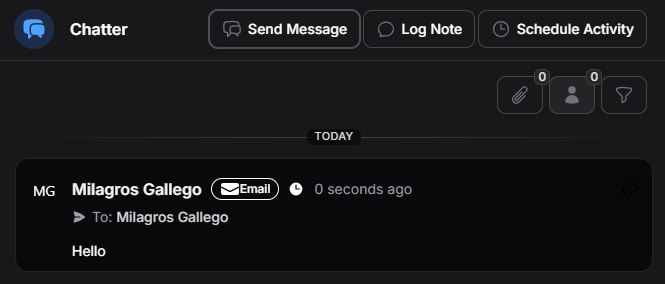
Figura 5. Send Message dentro del historial del Chatter
Log Note
La opción Log Note permite registrar notas internas vinculadas al registro actual.
Estas notas sirven para documentar observaciones, comentarios o información relevante para el seguimiento, sin necesidad de enviar un mensaje a otros usuarios.
Al seleccionarla, se abrirá un formulario para redactar la nota.
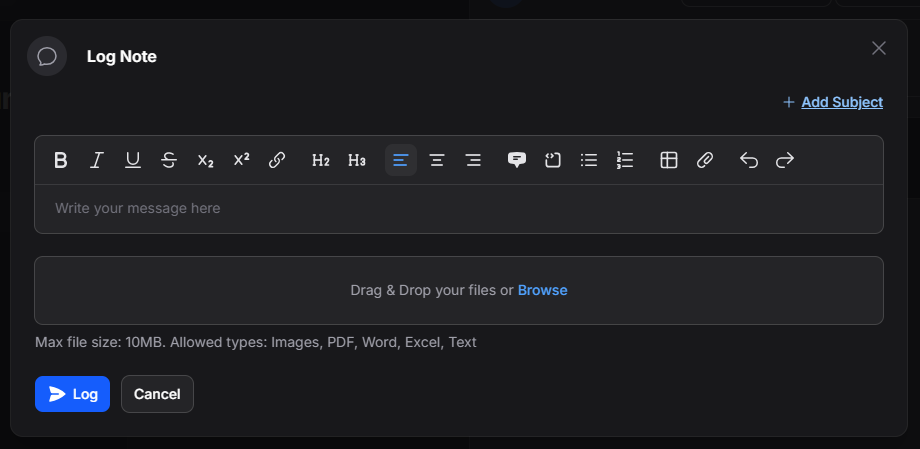
Figura 6. Formulario de registro de una nota interna
Campos disponibles
- Add Subject: permite agregar un asunto o título para la nota.
- Note Body: espacio para redactar el contenido de la nota.
- Attachments: permite adjuntar archivos a la nota.
El sistema permite adjuntar archivos de hasta 10 MB. Los formatos admitidos incluyen imágenes, PDF, Word, Excel y archivos de texto.
Acciones disponibles
- Log: guarda la nota y la registra en el historial del Chatter.
- Cancel: cancela la operación sin guardar cambios.
Registro de la nota
Una vez registrada, la nota quedará almacenada dentro del historial del Chatter, mostrando el usuario que la creó, la fecha y el contenido ingresado.
Esto permite mantener un registro interno de observaciones y comentarios relacionados con el seguimiento del registro.
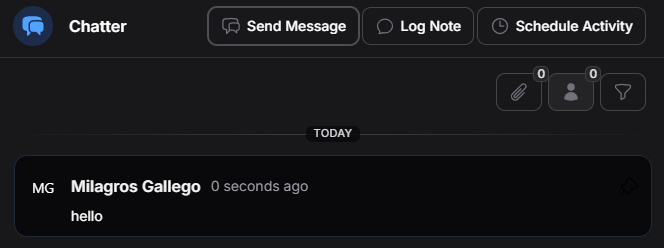
Figura 7. Log Note dentro del historial del Chatter
Schedule Activity
La opción Schedule Activity permite programar una nueva actividad vinculada al registro actual.
Al seleccionarla, se abrirá un formulario donde será posible definir:
- Activity Type: permite seleccionar el tipo de actividad a realizar.
- Meeting: para programar reuniones.
- Exception: para registrar situaciones excepcionales o seguimientos especiales.
- To-Do: para tareas generales pendientes.
- Call: para llamadas o contactos telefónicos.
- Due Date: fecha límite para completar la actividad.
- Summary: título o descripción breve de la actividad.
- Assigned To: usuario responsable de realizar la actividad.
- Log Note: espacio para registrar observaciones o información adicional.

Figura 8. Formulario de creación de Activity
Acciones disponibles
- Schedule: guarda y programa la nueva actividad.
- Cancel: cancela la operación sin guardar cambios.
Las Activities creadas desde el Chatter quedarán registradas dentro del historial del registro correspondiente y también se visualizarán automáticamente en el módulo Activities, dentro de la sección My Schedule.
Para más información sobre la gestión completa de Activities, consultar la sección My Schedule.
Registro de la Activity
Una vez programada, la Activity quedará registrada dentro del historial del Chatter, mostrando la información principal para su seguimiento.
Entre los datos visibles se encuentran:
- Activity: tipo de actividad asignada.
- Assigned To: usuario responsable.
- Due Date: fecha límite de cumplimiento.
- Summary: título o descripción breve.
- Note: observaciones registradas durante su creación.
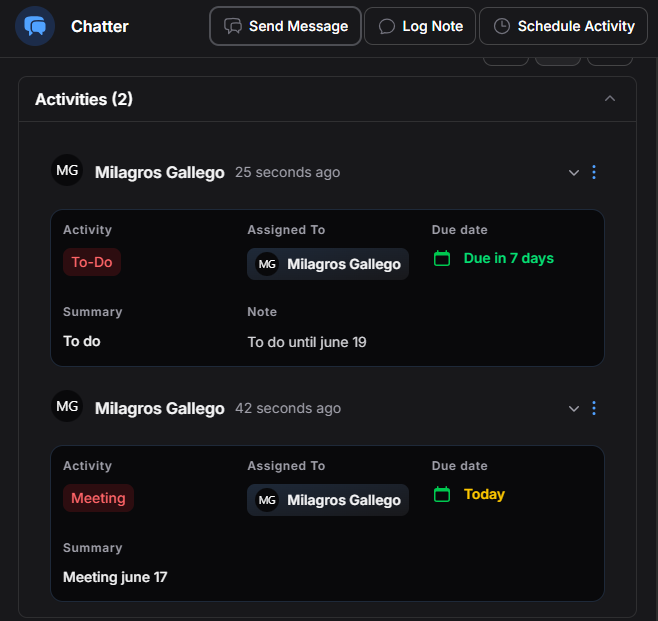
Figura 9. Activities registradas dentro del historial del Chatter
Las Activities registradas en el Chatter permanecerán visibles dentro del historial del registro y también se visualizarán automáticamente en el módulo Activities, dentro de la sección My Schedule.
Acciones sobre una Activity desde el Chatter
Cada Activity registrada dentro del Chatter dispone de un menú ActionGroup (⋮) que permite gestionar su estado directamente desde el historial del registro.
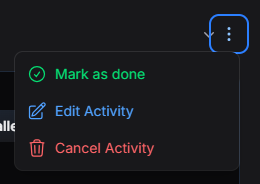
Figura 10. ActionGroup disponible para una Activity dentro del Chatter
Desde este menú se encuentran disponibles las siguientes acciones:
- Mark as done: permite marcar la Activity como completada.
- Edit Activity: permite modificar la información registrada.
- Cancel Activity: permite cancelar y eliminar la Activity.
Las acciones realizadas sobre una Activity desde el Chatter se reflejarán automáticamente en el módulo Activities, dentro de la sección My Schedule.
Herramientas del Chatter
El Chatter dispone de herramientas adicionales que permiten gestionar archivos, seguidores y filtros sobre la información registrada.

Figura 11. Herramientas disponibles en el Chatter
Attachments
La opción Attachments permite adjuntar archivos al registro actual, centralizando documentación y archivos relacionados dentro del historial del Chatter.
Al seleccionarla, se abrirá una ventana desde donde será posible cargar archivos mediante arrastre o selección manual.
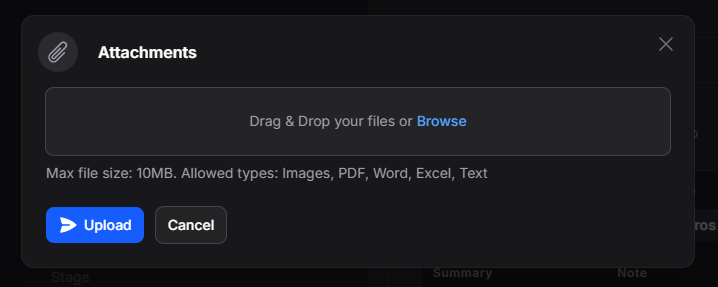
Figura 12. Ventana de carga de archivos en Attachments
Acciones disponibles
- Upload: carga y vincula el archivo al registro.
- Cancel: cierra la ventana sin realizar cambios.
El sistema permite adjuntar archivos de hasta 10 MB. Los formatos admitidos incluyen imágenes, PDF, Word, Excel y archivos de texto.
Todos los archivos adjuntos cargados quedarán asociados al registro y podrán consultarse posteriormente desde el Chatter.
Followers
La opción Followers permite gestionar los usuarios que seguirán el registro actual.
Los seguidores podrán recibir actualizaciones y notificaciones sobre cambios, movimientos o nuevas acciones registradas dentro del Chatter.
Al seleccionarla, se abrirá una ventana para agregar nuevos seguidores.
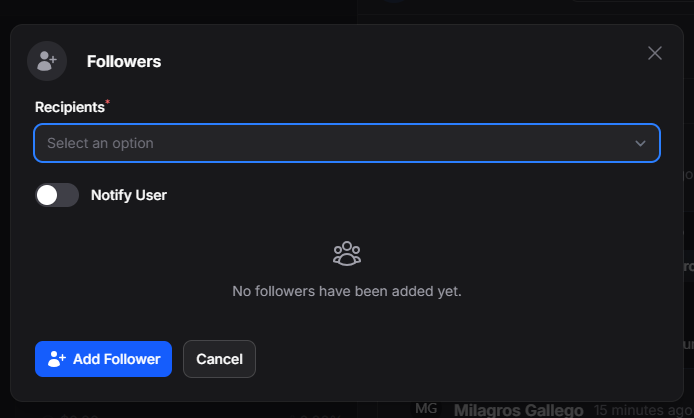
Figura 13. Gestión de seguidores dentro del Chatter
Campos disponibles
- Recipients: permite seleccionar los usuarios que seguirán el registro.
- Notify User: permite enviar una notificación al usuario agregado.
Acciones disponibles
- Add Follower: agrega el usuario seleccionado como seguidor del registro.
- Cancel: cierra la ventana sin realizar cambios.
Los seguidores recibirán notificaciones sobre nuevas actividades, mensajes, notas o cambios importantes realizados sobre el registro.
Filters
La opción Filters permite aplicar criterios de búsqueda sobre el historial del Chatter, facilitando la localización de mensajes, notas, actividades y eventos específicos.
Al seleccionarla, se abrirá una ventana con diferentes opciones de filtrado.
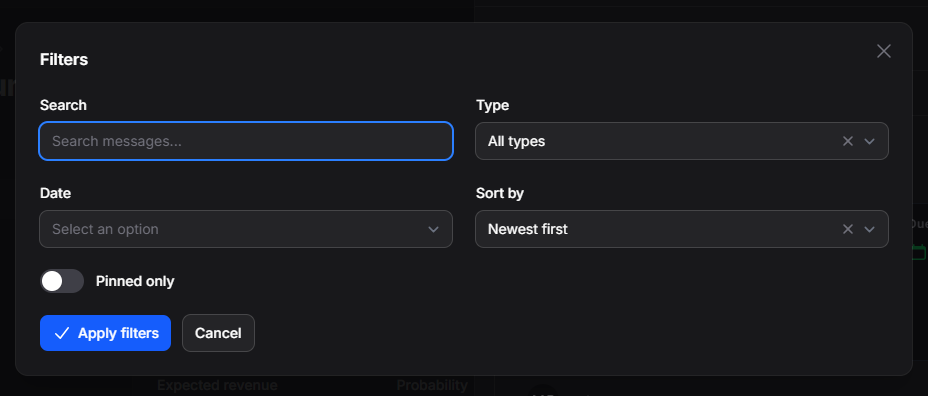
Figura 14. Herramienta de filtros del Chatter
Campos disponibles
- Search: permite buscar mensajes o registros mediante palabras clave.
- Type: filtra la información según el tipo de registro (mensajes, notas, actividades, entre otros).
- Date: permite limitar la búsqueda por fecha.
- Sort By: permite ordenar los resultados según distintos criterios.
- Pinned Only: muestra únicamente los elementos fijados dentro del historial.
Acciones disponibles
- Apply Filters: aplica los filtros seleccionados.
- Cancel: cierra la ventana sin realizar cambios.
Los filtros permiten optimizar la búsqueda dentro de registros con un historial extenso, facilitando el acceso rápido a información específica.
Pin
Cada registro dentro del historial del Chatter dispone de la opción Pin, ubicada en la esquina superior derecha de cada mensaje, nota, actividad o actualización.
Esta opción permite fijar elementos importantes para destacarlos dentro del historial y facilitar su acceso posterior.
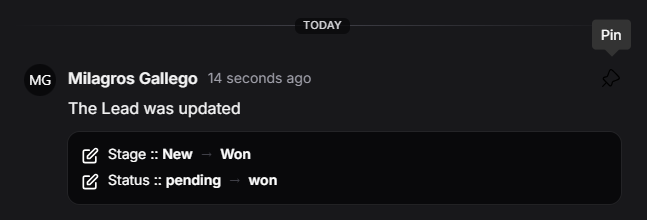
Figura 15. Herramienta Pin del Chatter
La opción Pin resulta útil para destacar información relevante o de consulta frecuente dentro del historial del registro.