Customers
¿Qué es un Customer?
Un Customer representa un cliente registrado en el sistema.
Los Customers almacenan la información de contacto y comercial necesaria para la gestión de oportunidades, cotizaciones y demás procesos comerciales.
¿Cómo se obtienen los Customers?
Los Customers pueden generarse de las siguientes maneras:
- Desde una Opportunity, mediante la opción Won y la creación de un nuevo cliente.
- Desde una Opportunity, mediante la opción New Quotation al seleccionar Create a new customer.
- Desde la sección Customers, mediante la opción New Customer.
Una vez creados, los Customers quedarán disponibles en la sección Customers para su consulta y administración.
Gestión de Customers
Acceso al listado de Customers
Para acceder al listado de Customers, ingresar a:
CRM → Sales → Customers
Desde esta sección es posible visualizar y administrar todos los clientes registrados en el sistema.
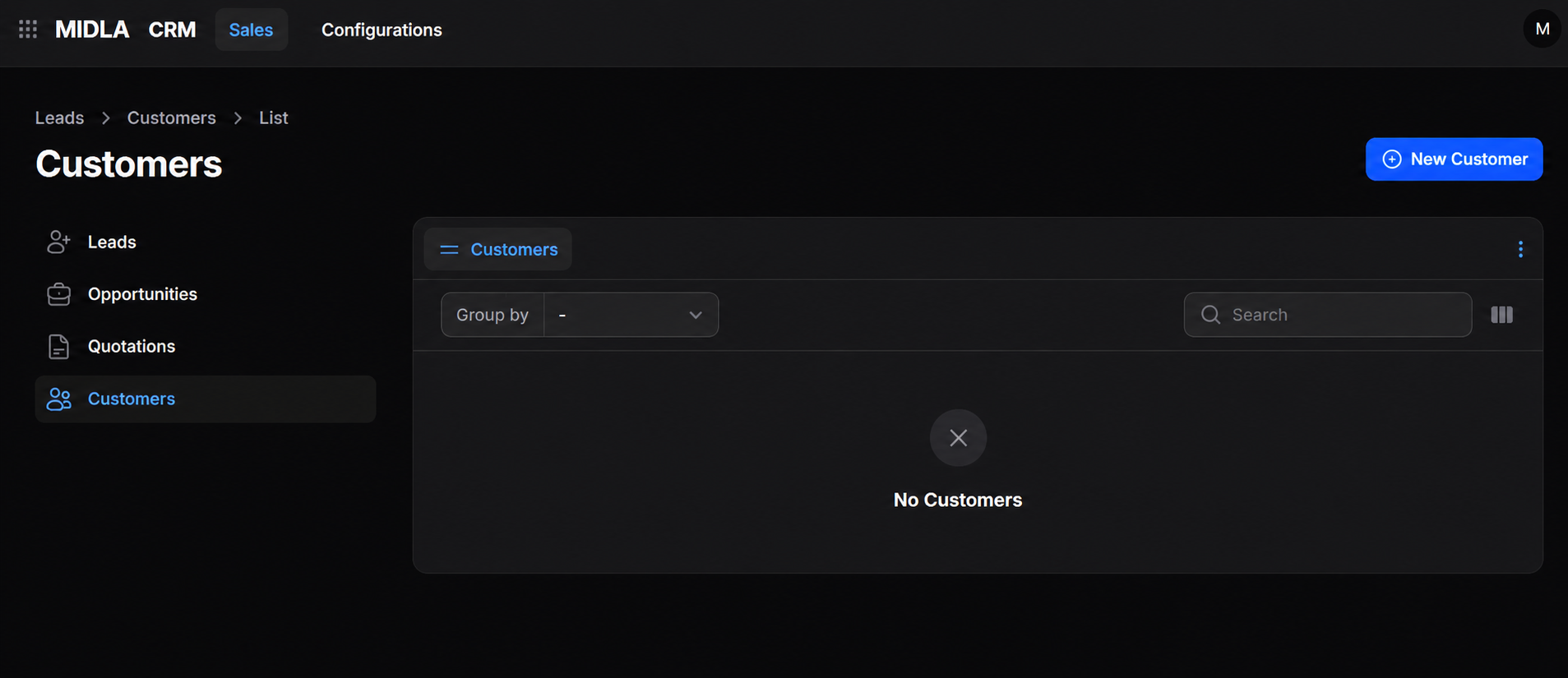
Figura 1. Listado de Customers
Visualización del listado
Los Customers se visualizan mediante tarjetas que muestran la información principal de cada cliente registrado.
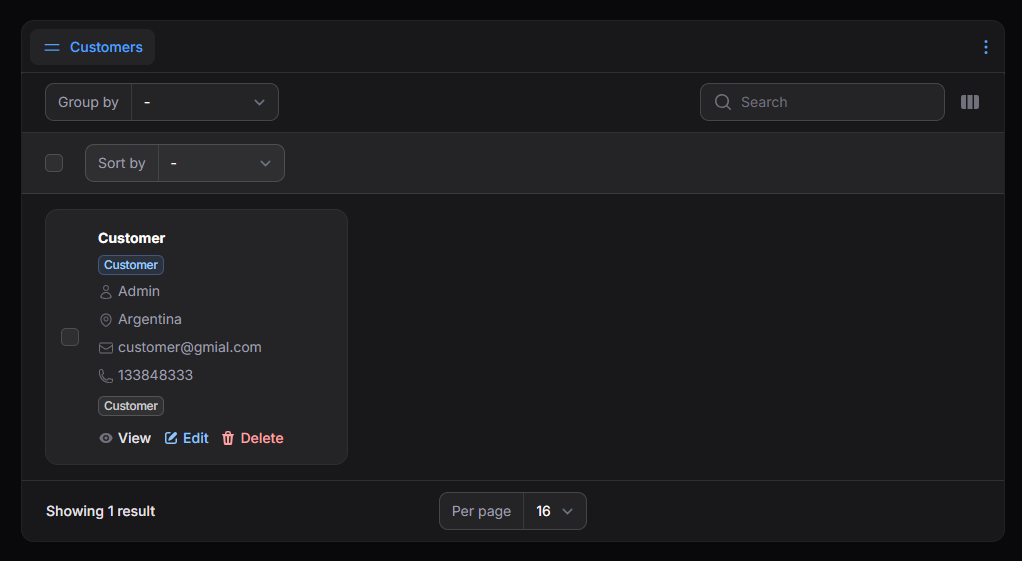
Figura 2. Visualizacion del istado de Customers
Herramientas del listado
Las herramientas del listado de Customers permiten organizar y localizar rápidamente los clientes registrados en el sistema.

Figura 3. Herramientas del istado de Customers
Herramientas disponibles
- Group By: permite agrupar los clientes según los criterios disponibles.
- Sort By: permite ordenar los registros según diferentes criterios.
- Search: permite localizar rápidamente un cliente mediante una búsqueda.
- Column Manager: permite personalizar la visualización de la información disponible en el listado.
Crear un Customer
Para crear un nuevo Customer:
- Ingresar a CRM → Sales → Customers.
- Hacer clic en New Customer.
- Completar la información requerida en el formulario de New Customer.
- Hacer clic en Create para guardar el registro.
Figura 4. Botón New Customer
Formulario de New Customer
Al crear un nuevo Customer se visualizará un formulario donde podrá registrarse toda la información relacionada al cliente.
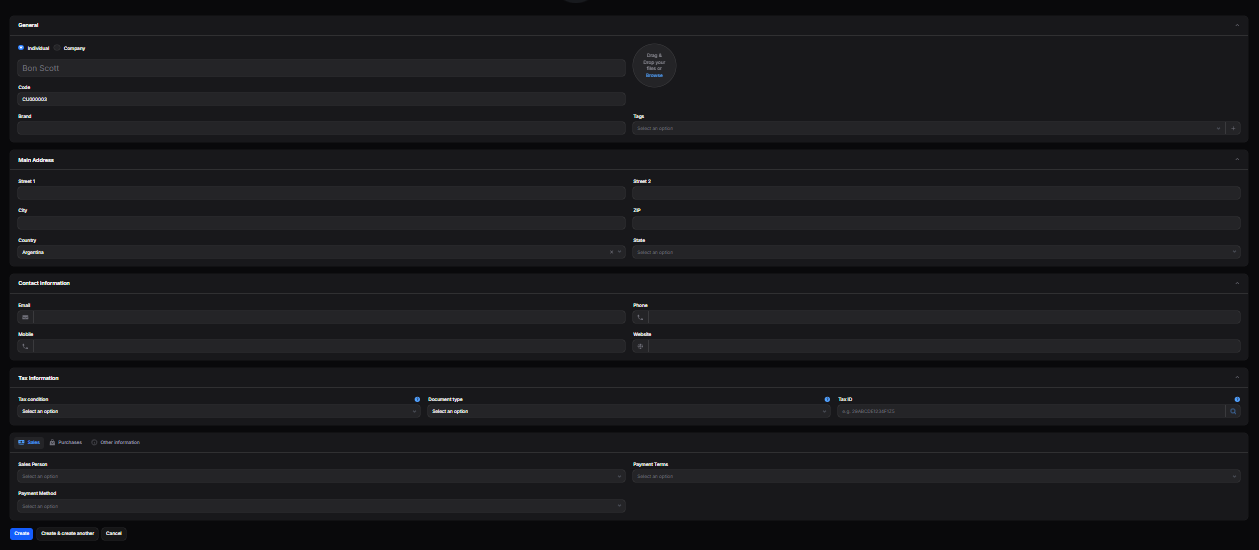
Figura 5. Formulario de creación de Customer
General
Esta sección permite registrar la información principal del Customer.
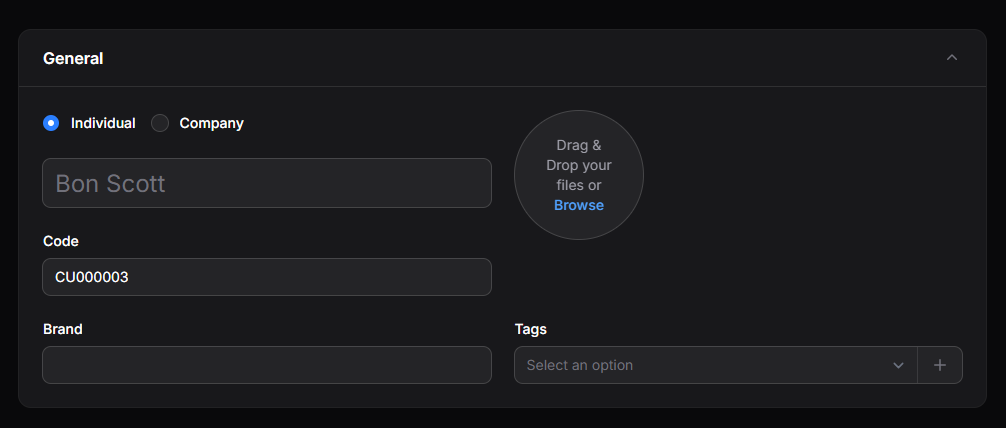
Figura 6. Formulario de creación de Customer General
- Individual / Company: permite indicar si el registro corresponde a una persona o a una empresa.
- Name: nombre del cliente.
- Code: código identificatorio del cliente.
- Brand: marca asociada al cliente.
- Tags: permite asignar etiquetas para facilitar la clasificación y búsqueda de registros.
- Image: permite cargar una imagen asociada al cliente.
Main Address
Permite registrar la dirección principal del Customer.
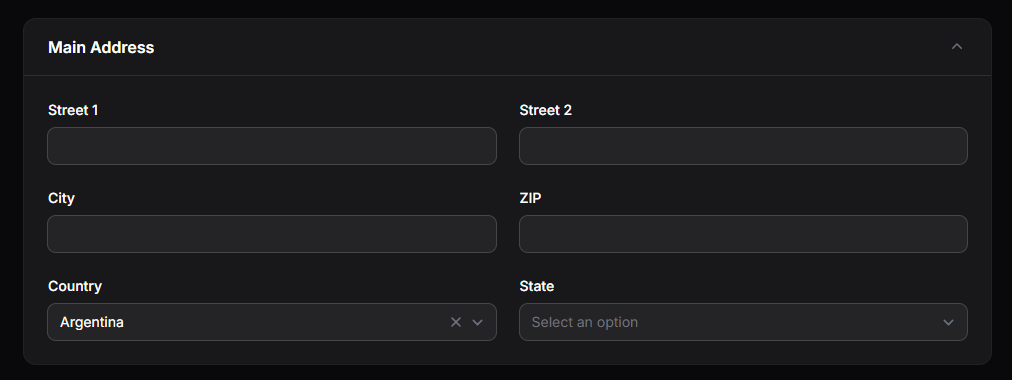
Figura 7. Formulario de creación de Customer Main Address
- Street 1: dirección principal.
- Street 2: dirección complementaria.
- City: ciudad.
- ZIP: código postal.
- Country: país.
- State: provincia o estado.
Contact Information
Permite registrar la información de contacto del Customer.
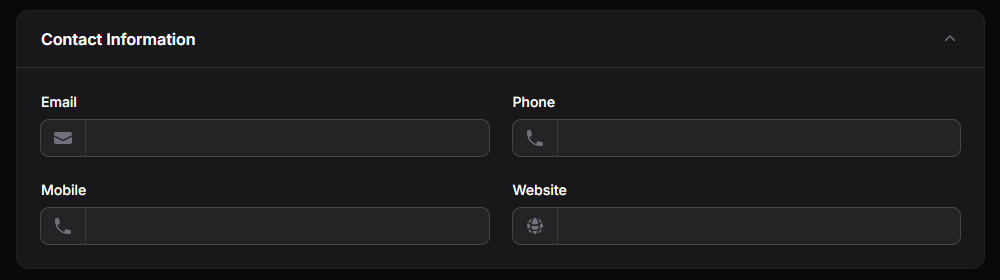
Figura 8. Formulario de creación de Customer Contact Information
- Email: correo electrónico.
- Phone: teléfono.
- Mobile: teléfono móvil.
- Website: sitio web.
Tax Information
Permite registrar la información fiscal del Customer.

Figura 9. Formulario de creación de Customer Tax Information
- Tax Condition: condición fiscal del cliente.
- Document Type: tipo de documento.
- Tax ID: número de identificación fiscal.
Sales
Permite registrar información comercial asociada al Customer.
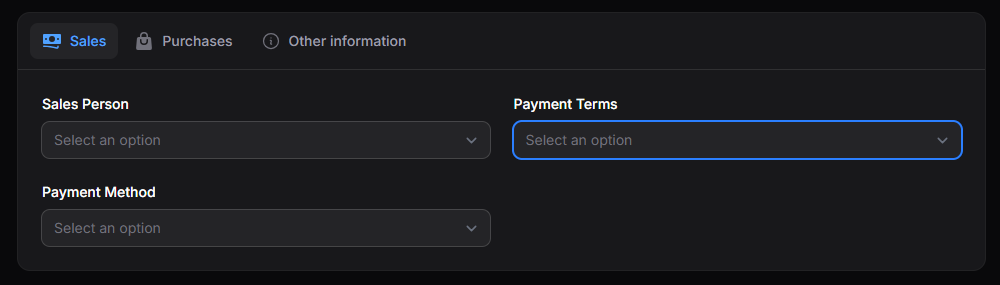
Figura 10. Formulario de creación de Customer Sales
- Sales Person: usuario responsable del cliente.
- Payment Terms: términos de pago asociados al cliente.
- Payment Method: método de pago asociado al cliente.
Las opciones disponibles en los campos Payment Terms y Payment Method deberán configurarse previamente en los módulos correspondientes.
Purchases
Permite registrar la información de compra asociada al Customer.

Figura 11. Formulario de creación de Customer Purchases
- Payment Terms: términos de pago asociados al Customer.
- Payment Method: método de pago asociado al Customer.
Las opciones disponibles en los campos Payment Terms y Payment Method deberán configurarse previamente en los módulos correspondientes.
Other Information
La pestaña Other Information permite registrar información complementaria asociada al Customer.

Figura 12. Formulario de creación de Customer Other Information
- Industry: industria o rubro al que pertenece el Customer.
- Company: compañía asociada al Customer.
Acciones finales
Una vez completada la información del Customer, estarán disponibles las siguientes acciones:
- Create: guarda el Customer y cierra el formulario.
- Create & Create Another: guarda el Customer actual y abre un nuevo formulario para registrar otro Customer.
- Cancel: cancela la operación sin guardar los cambios realizados.
Acciones sobre un Customer
Una vez creado un Customer, será posible acceder a su información desde el listado de Customers para visualizar, editar o eliminar el registro según sea necesario.
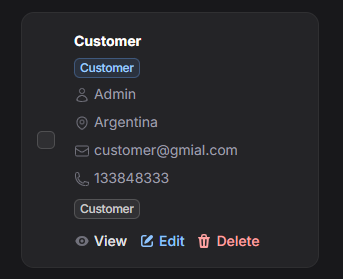
Figura 13. Acciones sobre un Customer
Visualizacion de un Customer
View
La opción View permite consultar toda la información registrada del Customer en modo de solo lectura.
Desde esta vista es posible visualizar la información general, dirección principal, datos de contacto, información fiscal, datos comerciales y cuentas bancarias asociadas al Customer.
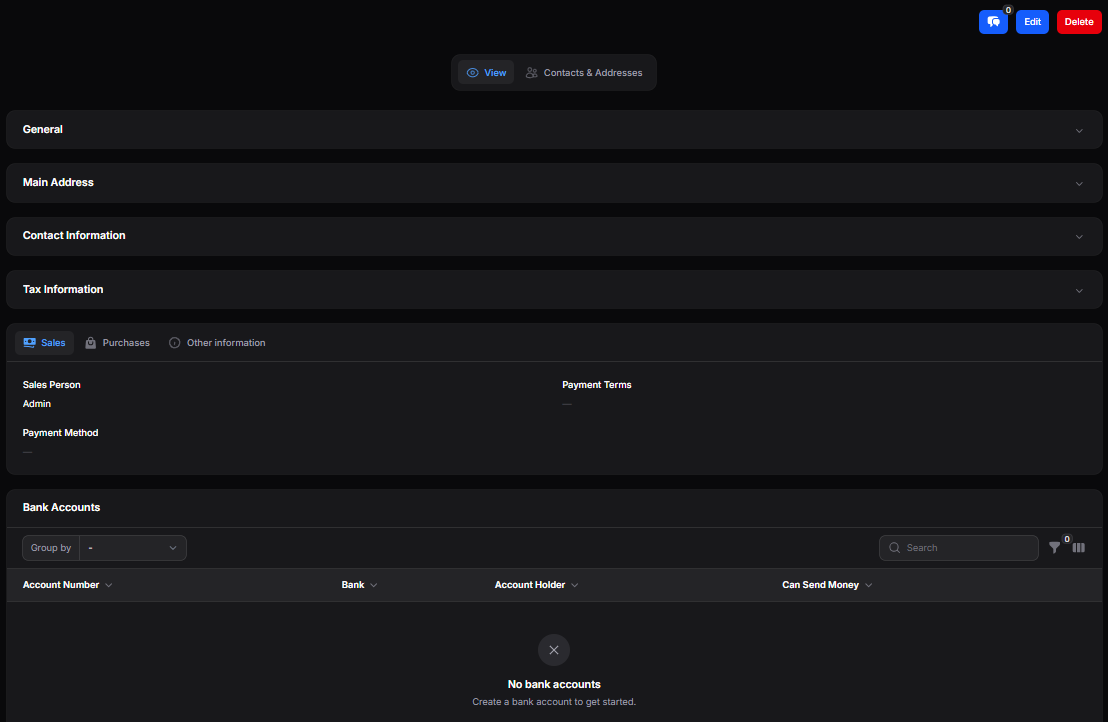
Figura 14. Visualizar un Customer View
La sección Bank Accounts permite visualizar las cuentas bancarias asociadas al Customer, en caso de existir registros vinculados.
Contacts & Addresses
La pestaña Contacts & Addresses permite visualizar y administrar los contactos asociados al Customer.
Desde esta sección es posible consultar los contactos registrados y agregar nuevos mediante la opción Add Contact.
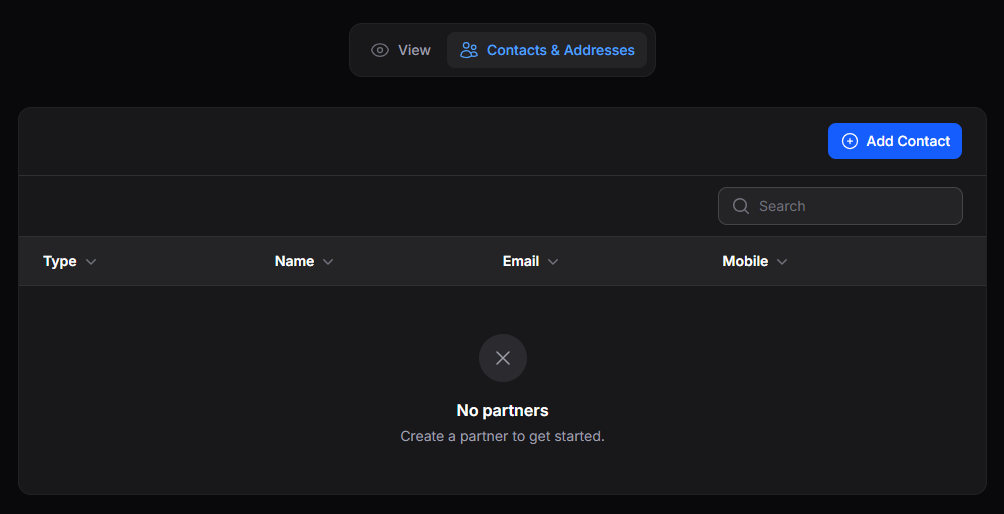
Figura 15. Visualizar un Customer Contacts & Adresses
Para registrar un nuevo contacto o dirección asociada al Customer:
- Ingresar a la pestaña Contacts & Addresses.
- Hacer clic en Add Contact.
- Seleccionar el tipo de registro que desea crear.
- Completar la información requerida.
- Hacer clic en Create para guardar el registro.
Figura 16. Crear nuevo Contact & Addresses
Formulario de New Contacts & Addresses
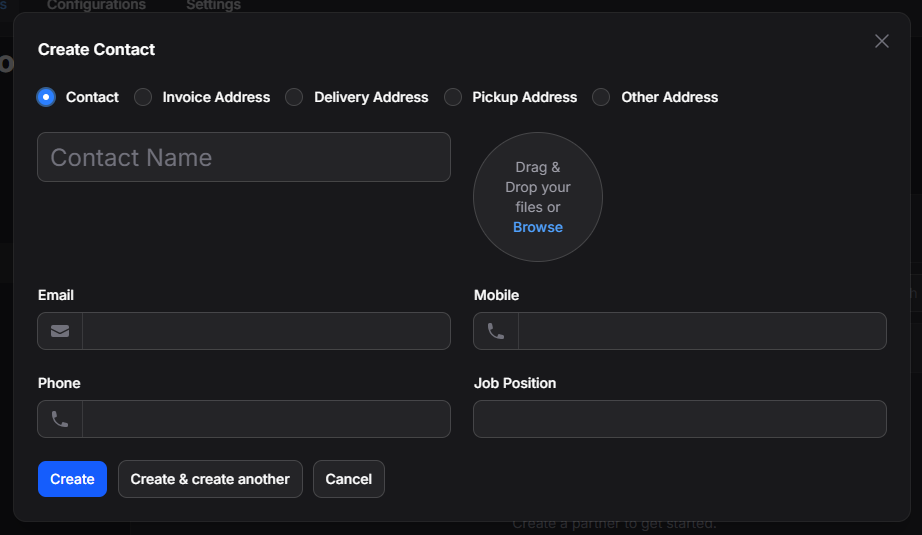
Figura 17. Formulario Contact & Addresses
Tipos de registro disponibles
- Contact: permite registrar un contacto asociado al Customer.
- Invoice Address: permite registrar una dirección de facturación.
- Delivery Address: permite registrar una dirección de entrega.
- Pickup Address: permite registrar una dirección de retiro.
- Other Address: permite registrar una dirección adicional.
Campos disponibles
- Contact Name: nombre del contacto o dirección.
- Email: correo electrónico.
- Mobile: teléfono móvil.
- Phone: teléfono de contacto.
- Job Position: cargo o puesto del contacto.
- Image: permite asociar una imagen al registro.
Acciones finales
- Create: guarda el registro y cierra el formulario.
- Create & Create Another: guarda el registro actual y abre un nuevo formulario para crear otro.
- Cancel: cancela la operación sin guardar los cambios realizados.
Una vez creado, el contacto o dirección quedará disponible en el listado de la pestaña Contacts & Addresses.
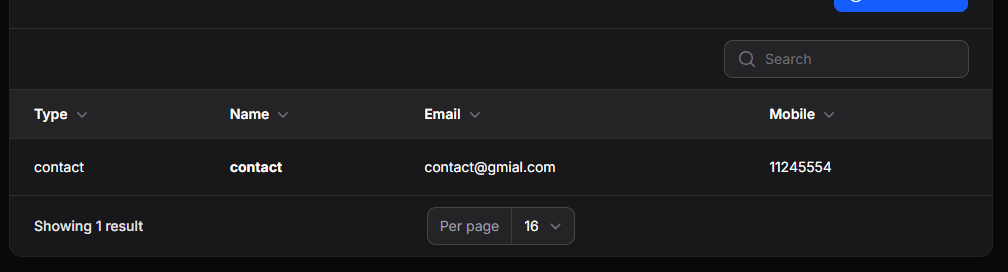
Figura 18. Listado Contact & Addresses
El listado permite visualizar la siguiente información:
- Type: tipo de registro asociado al Customer.
- Name: nombre del contacto o dirección.
- Email: correo electrónico.
- Mobile: teléfono móvil.
Editar un Customer
La opción Edit habilita el formulario del Customer en modo edición, permitiendo modificar la información registrada.
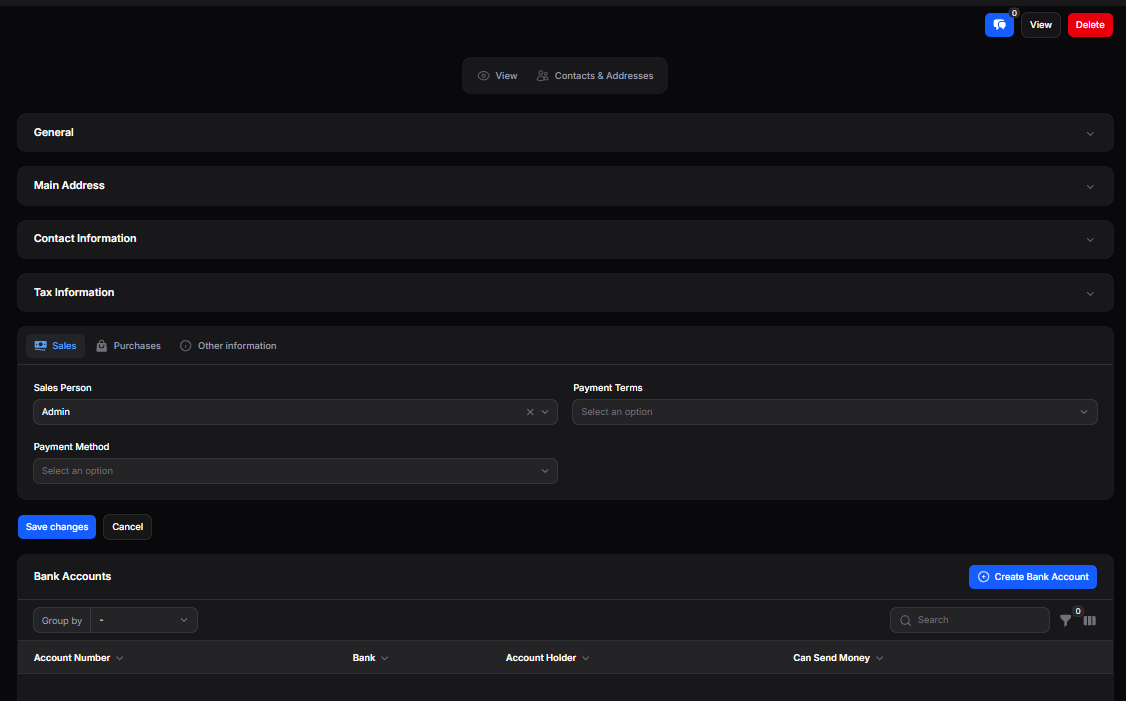
Figura 19. Editar un Customer
Desde esta vista será posible actualizar la información general, dirección principal, datos de contacto, información fiscal, información comercial y demás datos asociados al Customer.
Crear una cuenta bancaria
La sección Bank Accounts permite registrar cuentas bancarias asociadas al Customer.
Para crear una nueva cuenta bancaria:
- Hacer clic en Create Bank Account.
- Completar la información requerida.
- Hacer clic en Create para guardar el registro.
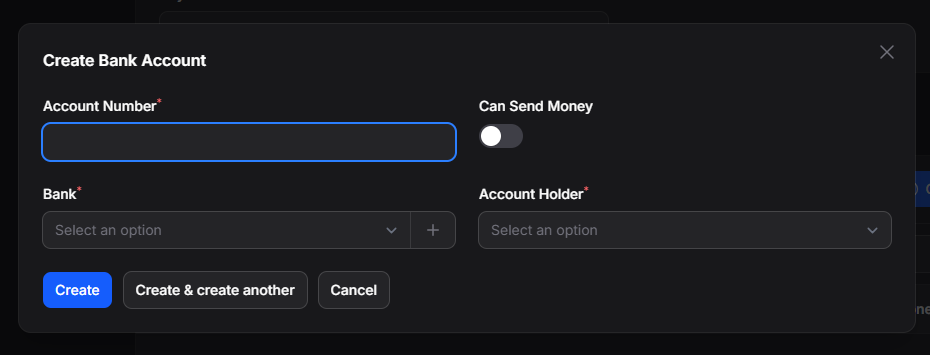
Figura 20. Editar un Customer Bank Account
Campos disponibles
- Account Number: número de cuenta bancaria.
- Bank: entidad bancaria asociada a la cuenta.
- Account Holder: titular de la cuenta.
- Can Send Money: indica si la cuenta puede utilizarse para realizar transferencias o envíos de dinero.
Si la entidad bancaria deseada no se encuentra disponible en el campo Bank, podrá registrarse una nueva mediante la opción + ubicada junto al selector.
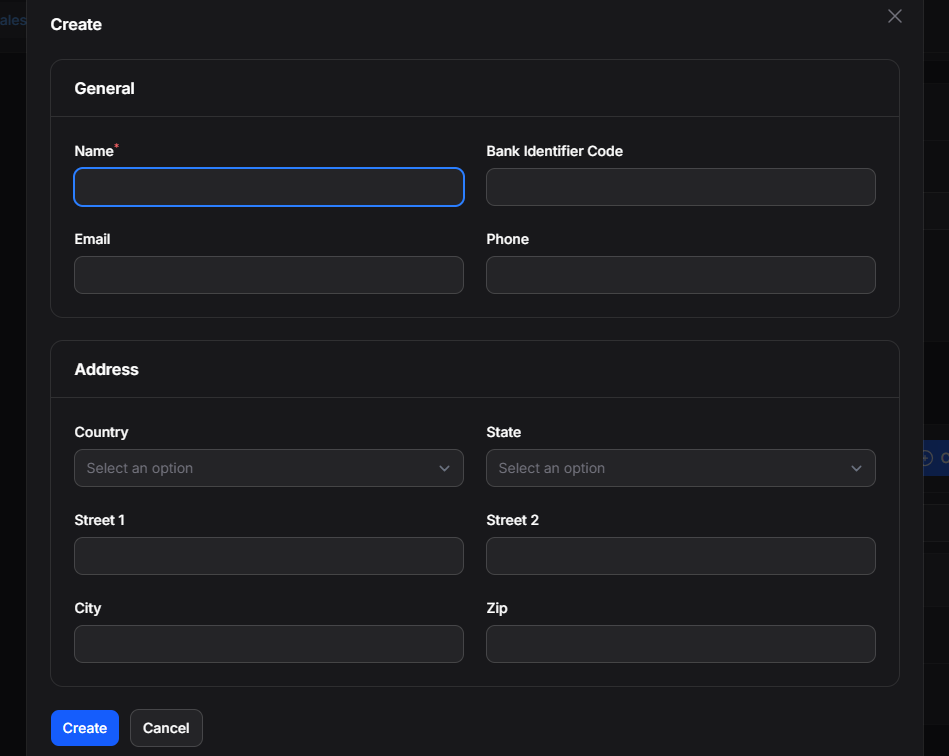
Figura 21. crear un banco nuevo sin salir del formulario (+)
- Name: nombre de la entidad bancaria.
- Bank Identifier Code: código identificador de la entidad bancaria.
- Email: correo electrónico de contacto.
- Phone: teléfono de contacto.
- Name: nombre de la entidad bancaria.
- Bank Identifier Code: código identificador de la entidad bancaria.
- Email: correo electrónico de contacto.
- Phone: teléfono de contacto.
- Create: guarda la entidad bancaria y cierra el formulario.
- Cancel: cancela la operación sin guardar los cambios realizados.
Acciones finales
- Create: guarda la cuenta bancaria y cierra el formulario.
- Create & Create Another: guarda la cuenta actual y abre un nuevo formulario para registrar otra cuenta bancaria.
- Cancel: cancela la operación sin guardar los cambios realizados.
Una vez realizados los cambios, hacer clic en Save Changes para guardar la información o en Cancel para descartar las modificaciones.
Una vez creada, la cuenta bancaria quedará disponible en el listado de la sección Bank Accounts.
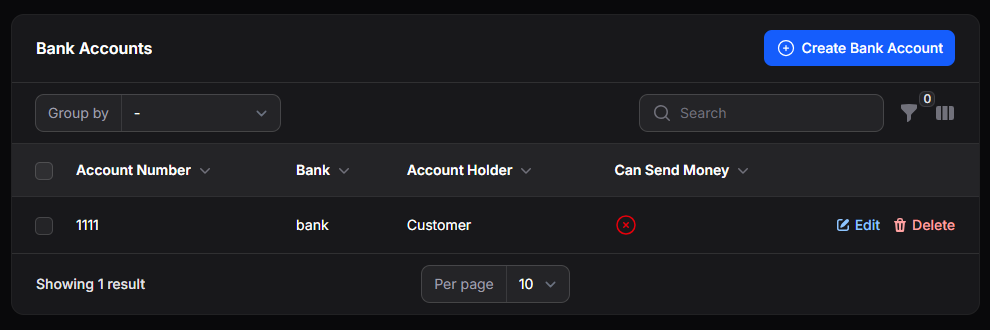
Figura 22. listado Bank Accounts
El listado permite visualizar la siguiente información:
- Account Number: número de cuenta bancaria.
- Bank: entidad bancaria asociada.
- Account Holder: titular de la cuenta.
- Can Send Money: indica si la cuenta puede utilizarse para realizar transferencias o envíos de dinero.
Acciones disponibles
Cada cuenta bancaria dispone de las siguientes acciones:
- Edit: permite modificar la información registrada.
- Delete: permite eliminar la cuenta bancaria.
Eliminar un Customer
La opción Delete permite eliminar un Customer para que deje de visualizarse en el listado principal.