Opportunities
¿Qué es una Opportunity?
Una Opportunity representa una oportunidad comercial calificada con potencial de convertirse en una venta.
A diferencia de un Lead, que se encuentra en una etapa inicial de evaluación, una Opportunity indica que existe una posibilidad real de negocio y que el proceso comercial puede continuar a través de las distintas etapas del Pipeline.
¿Cómo se obtienen las Opportunities?
Las Opportunities pueden generarse de distintas maneras:
- Mediante la conversión de un Lead previamente calificado.
- A través de la creación manual realizada por un usuario.
Gestión de Opportunities
Acceso al listado de Opportunities
Para acceder al listado de Opportunities, ingresar a:
CRM → Sales → Opportunities
Desde esta sección es posible visualizar y administrar todas las Opportunities registradas en el sistema.
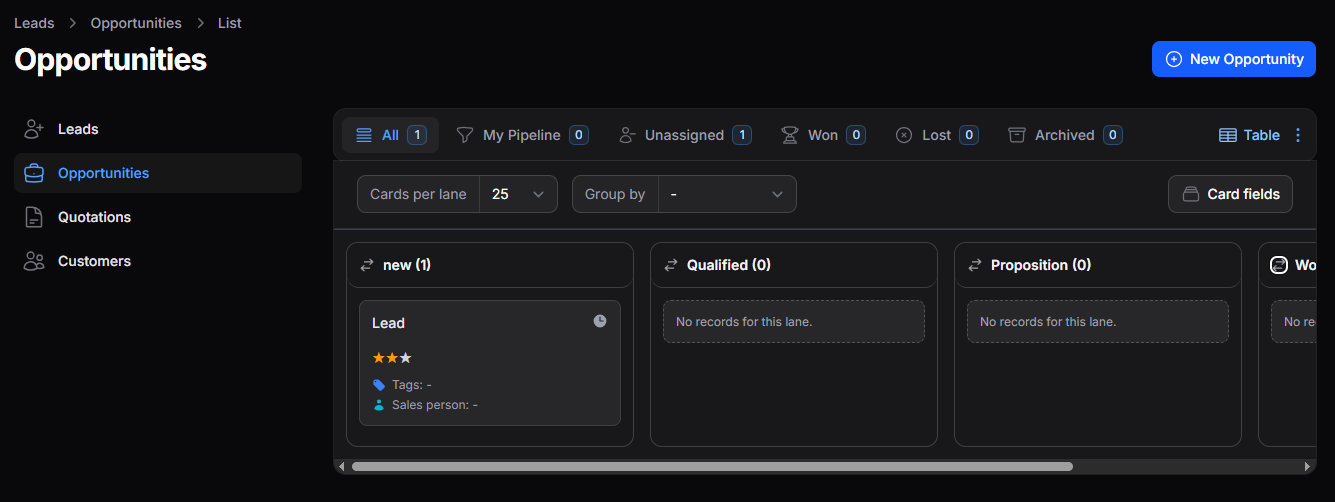
Figura 1. Listado de Opportunities
Pipeline comercial
El Pipeline comercial permite organizar y realizar el seguimiento de las Opportunities a medida que avanzan por las distintas etapas del proceso de ventas.

Figura 2. Etapas del Pipeline comercial
Las etapas que componen el Pipeline comercial se configuran y administran desde CRM → Configurations → Stages.
Visualización del listado
Las Opportunities pueden visualizarse en diferentes formatos según las necesidades de cada usuario.
Las Opportunities pueden visualizarse en formato Kanban o Tabla. El cambio de vista se realiza mediante el selector ubicado en la esquina superior derecha del listado.
Vista Kanban
Permite visualizar las Opportunities mediante tarjetas organizadas según las etapas del Pipeline comercial, facilitando el seguimiento del proceso de ventas.
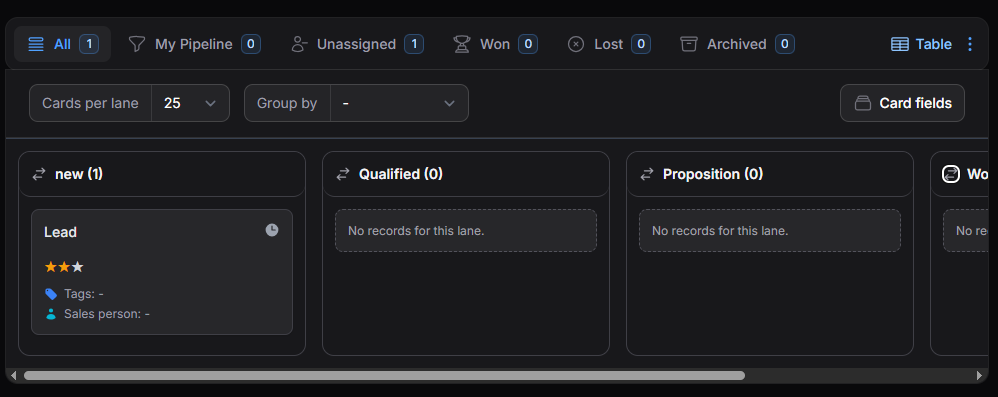
Figura 3. Vista Kanban
Las columnas de la vista Kanban corresponden a las etapas del Pipeline comercial.
Herramientas disponibles en la vista Kanban

Figura 4. Herraminetas vista Kanban
- Cards per lane: permite definir la cantidad de tarjetas que se visualizarán por etapa del Pipeline.
- Group By: permite organizar las Opportunities según distintos criterios disponibles.
- Card Fields: permite personalizar la información visible en las tarjetas de la vista Kanban.
Los campos seleccionados en Card Fields se visualizarán en todas las tarjetas de la vista Kanban.
Vista Tabla
Permite visualizar las Opportunities en formato de listado, mostrando información detallada de cada registro.
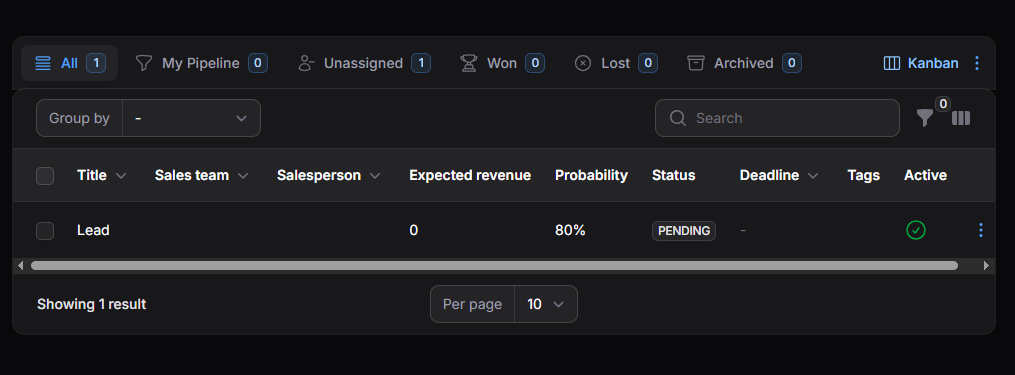
Figura 5. Vista Tabla
Herramientas disponibles en la vista Tabla

Figura 6. Herramientas vista Tabla
- Group By: permite organizar las Opportunities según distintos criterios disponibles.
- Search: permite localizar rápidamente una Opportunity mediante la búsqueda por nombre.
- Filters: permite aplicar criterios de búsqueda para visualizar únicamente los registros que cumplan determinadas condiciones.
- Column Manager: permite seleccionar las columnas visibles y reorganizar su orden dentro del listado.
El funcionamiento de las herramientas Group By, Search, Filters y Column Manager es equivalente al explicado en la sección Leads.
Vistas del listado
Las vistas del listado permiten visualizar las Opportunities según diferentes criterios, facilitando la organización y el seguimiento de los registros.

Figura 7. Vistas del listado de Opportunities
Las vistas disponibles pueden personalizarse desde el menú ActionGroup (⋮), situado en el extremo superior derecho del listado.
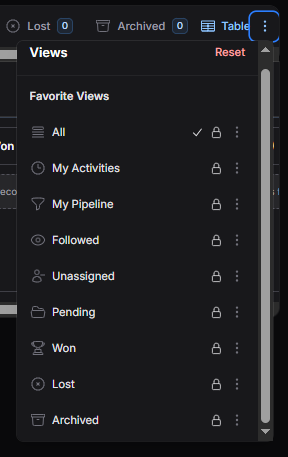
Figura 8. ActionGroup de las Vistas del listado de Opportunities
Desde el menú ActionGroup de cada vista es posible acceder a acciones adicionales para personalizar su comportamiento.
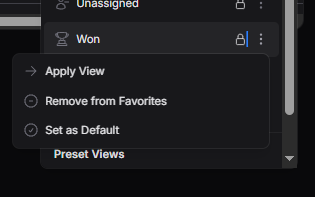
Figura 9. Opciones disponibles para una vista
- Apply View: aplica la vista seleccionada al listado.
- Remove from Favorites: elimina la vista de la sección de favoritos.
- Set as Default: establece la vista seleccionada como vista predeterminada al ingresar al módulo.
La opción Reset permite restaurar la configuración predeterminada de las vistas.
Vistas disponibles
- All: muestra todas las Opportunities disponibles.
- My Activities: muestra las Opportunities que poseen actividades asignadas al usuario.
- My Pipeline: muestra las Opportunities asignadas al usuario dentro de su Pipeline comercial.
- Followed: muestra las Opportunities seguidas por el usuario.
- Unassigned: muestra las Opportunities que no tienen un vendedor asignado.
- Pending: muestra las Opportunities que continúan activas dentro del proceso comercial.
- Won: muestra las Opportunities marcadas como ganadas.
- Lost: muestra las Opportunities marcadas como perdidas.
- Archived: muestra las Opportunities archivadas.
Crear una Opportunity
Las Opportunities pueden generarse de las siguientes maneras:
- Mediante la conversión de un Lead previamente calificado.
- A través de la creación manual realizada por un usuario.
Conversión desde un Lead
Desde la vista de detalle de un Lead, es posible convertir el registro en una Opportunity cuando haya sido calificado como viable para continuar el proceso de ventas.
Para realizar la conversión:
- Acceder a la vista del Lead.
- Hacer clic en Convert to Opportunity.
- Confirmar la operación.
Una vez realizada la conversión:
- El registro dejará de visualizarse en la sección Leads.
- Pasará automáticamente a Opportunities.
- La Opportunity se creará con la etapa inicial configurada para el Pipeline.
La etapa inicial asignada a una Opportunity dependerá de la configuración definida para el Pipeline comercial.
Creación manual
Para crear una Opportunity manualmente:
- Ingresar a CRM → Sales → Opportunities.
- Hacer clic en New Opportunity.
- Completar la información requerida en el formulario de New Opportunity.
- Hacer clic en Create para guardar el registro.
Figura 10. Botón New Opportunity para la creacion manual de una opportunity
Formulario de New Opportunity
Al crear una nueva Opportunity se visualizará un formulario donde se podrá registrar la información necesaria para gestionar y dar seguimiento a una oportunidad comercial.
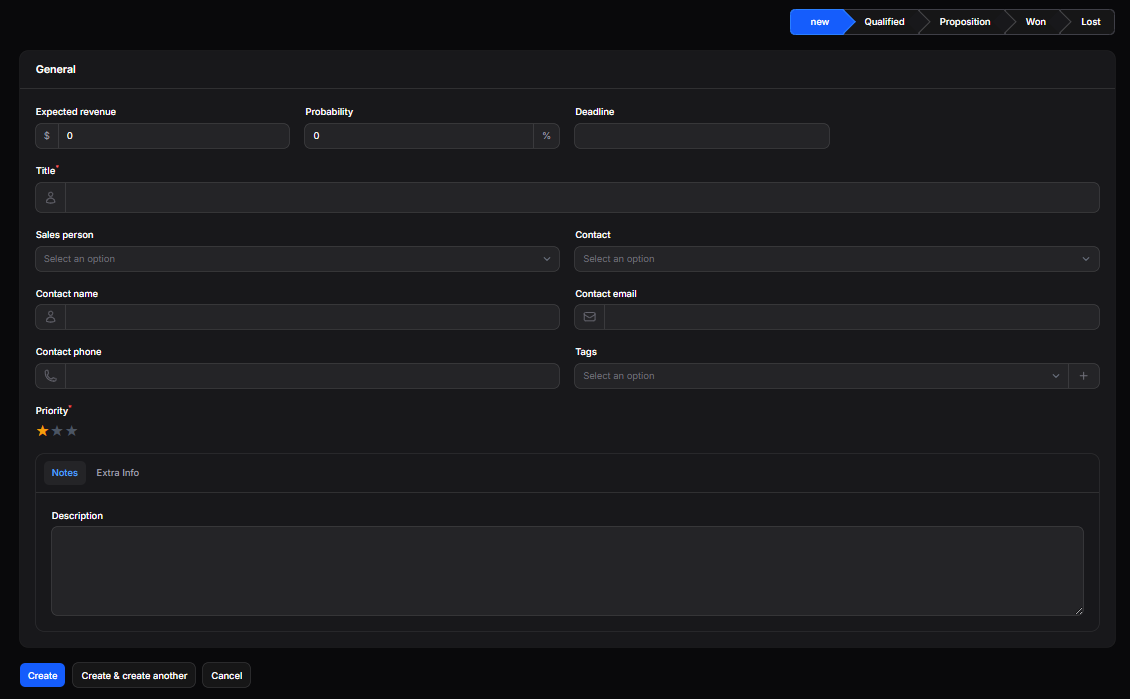
Figura 11. Formulario de creación de Opportunity
General
Esta sección permite registrar la información principal de una Opportunity.
- Expected Revenue: permite registrar el monto estimado de ingresos asociados a la Opportunity.
- Probability: indica el porcentaje estimado de cierre de la Opportunity.
- Deadline: fecha límite estimada para la gestión de la Opportunity.
- Title: nombre identificatorio de la Opportunity.
- Sales Person: usuario responsable de la gestión comercial.
- Contact: permite seleccionar un contacto existente.
- Contact Name: nombre del contacto asociado a la Opportunity.
- Contact Email: correo electrónico del contacto.
- Contact Phone: teléfono de contacto.
- Tags: permite asignar etiquetas para facilitar la clasificación y búsqueda de registros.
- Priority: nivel de prioridad asignado a la Opportunity.
Al seleccionar un contacto existente, el sistema completará automáticamente determinados campos utilizando la información previamente registrada.
Notes
Permite registrar información adicional, comentarios o detalles relevantes relacionados con la Opportunity.
Extra Info
Permite registrar información complementaria asociada a la Opportunity.
La información se encuentra organizada en distintas secciones para facilitar su gestión.
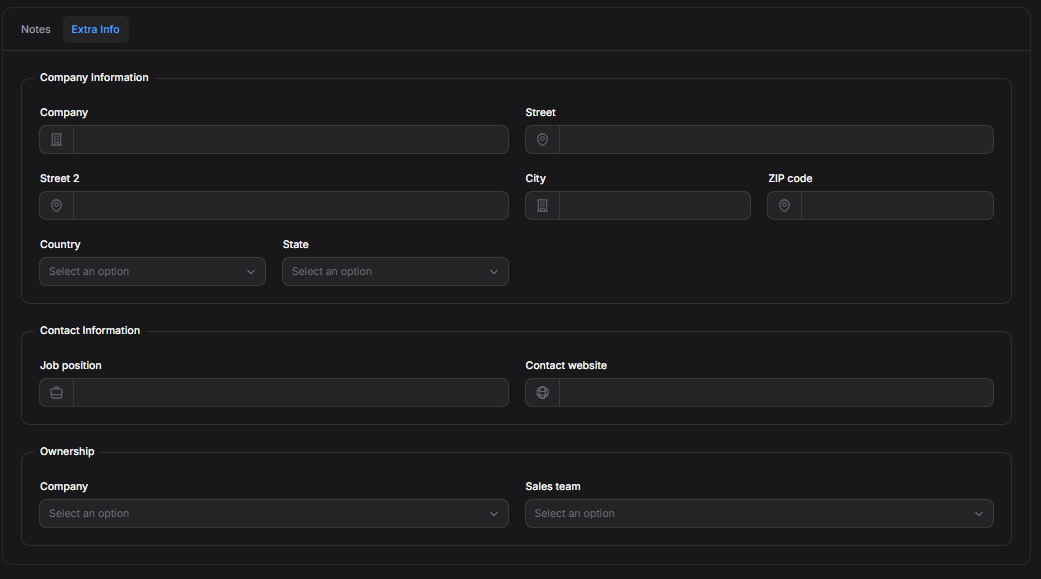
Figura 12. Pestaña Extra Info de Opportunities
Company Information
Permite registrar los datos de ubicación y empresa asociados a la Opportunity.
- Company: empresa asociada a la Opportunity.
- Street: dirección principal.
- Street 2: dirección complementaria.
- City: ciudad.
- ZIP Code: código postal.
- Country: país.
- State: provincia o estado.
Contact Information
Permite registrar información adicional del contacto asociado a la Opportunity.
- Job Position: cargo o puesto del contacto.
- Contact Website: sitio web asociado al contacto o a la empresa.
Ownership
Permite definir la asignación interna de la Opportunity dentro de la organización.
- Company: compañía interna asociada al registro.
- Sales Team: equipo comercial responsable de la Opportunity.
La información de esta sección es opcional y puede completarse según las necesidades de gestión y seguimiento de la Opportunity.
Acciones finales
Una vez completada la información de la Opportunity, estarán disponibles las siguientes acciones:
- Create: guarda la Opportunity y cierra el formulario.
- Create & Create Another: guarda la Opportunity actual y abre un nuevo formulario para registrar una nueva Opportunity.
- Cancel: cancela la operación sin guardar los cambios realizados.
Una vez creada, la Opportunity podrá visualizarse tanto en la vista Kanban como en la vista Tabla, según el formato de visualización seleccionado.
Acciones sobre una Opportunity
Una vez creada una Opportunity, será posible acceder a su información para consultar, modificar o gestionar su avance dentro del Pipeline comercial.
- Hacer clic sobre la Opportunity correspondiente.
- Utilizar el menú ActionGroup (⋮) disponible al final de cada fila en la vista Tabla.
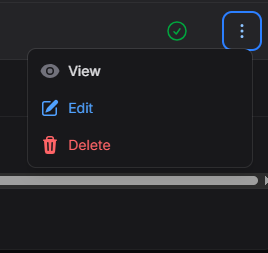
Figura 13. ActionGroup disponible para una Opportunity
Visualización de una Opportunity
La opción View permite acceder al detalle completo de una Opportunity.
Al acceder, se visualizará toda la información registrada, incluyendo datos generales, notas e información adicional.
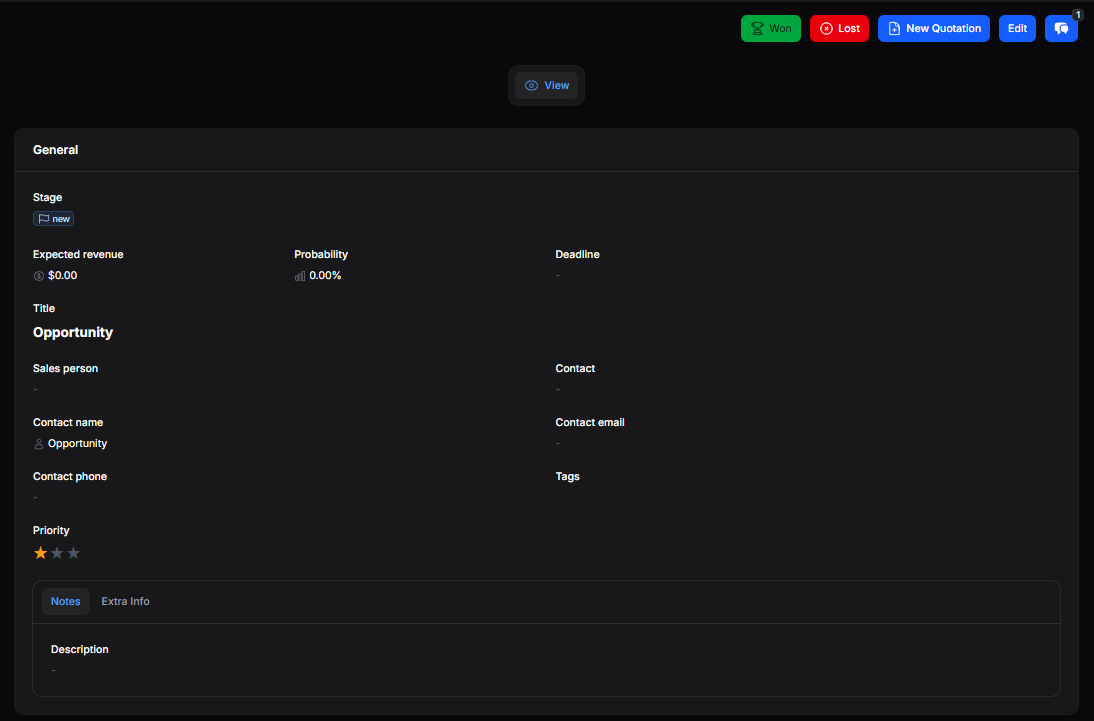
Figura 14. Visualizar una Opportunity
Desde esta vista estarán disponibles las siguientes acciones:
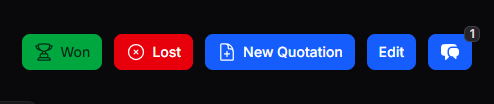
Figura 15. Acciones disponibles desde la opcion View
Won
La opción Won permite indicar que la Opportunity fue cerrada exitosamente.
Durante la confirmación, podrá habilitarse la opción Create a new customer para crear un nuevo cliente.

Figura 16. Confirmación de Opportunity ganada sin crear nuevo cliente
Acciones disponibles
- Confirm: guarda la información y marca la Opportunity como ganada sin crear un nuevo cliente.
- Cancel: cancela la operación sin realizar cambios.
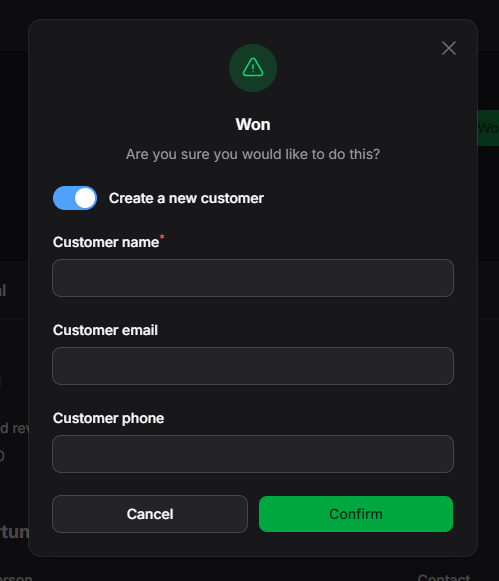
Figura 17. Confirmación de Opportunity ganada creando un nuevo cliente
Si la Opportunity ya posee información de contacto registrada, los campos del nuevo cliente se completarán automáticamente con los datos disponibles.
Acciones disponibles
- Confirm: guarda la información y marca la Opportunity como ganada creando un nuevo cliente.
- Cancel: cancela la operación sin realizar cambios.
Las Opportunities marcadas como ganadas podrán visualizarse posteriormente desde la vista Won del listado de Opportunities.
Lost
La opción Lost permite indicar que no fue posible continuar con la gestión comercial de la Opportunity.
Al seleccionar esta opción, será necesario indicar un motivo de pérdida y, opcionalmente, registrar información adicional.
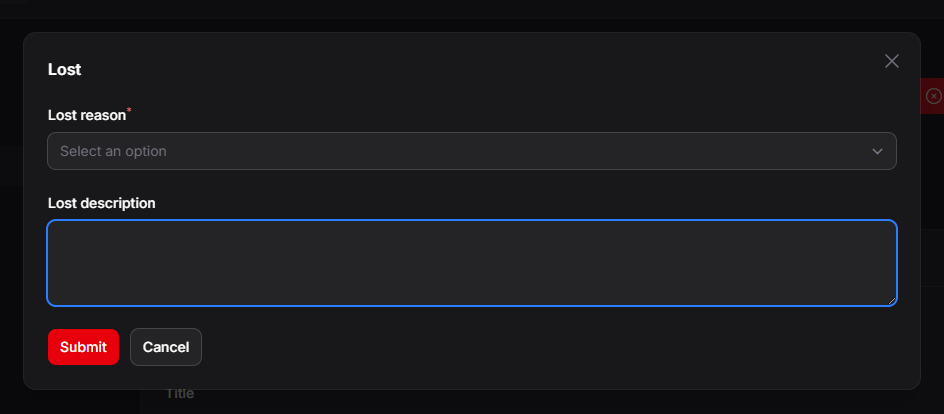
Figura 18. Confirmación de Opportunity perdida
Campos disponibles
- Lost Reason: permite seleccionar el motivo por el cual la Opportunity fue marcada como perdida.
- Lost Description: permite registrar observaciones o detalles adicionales relacionados con la pérdida de la Opportunity.
Las opciones disponibles en el campo Lost Reason son configurables desde CRM → Configurations → Lost Reasons.
Acciones disponibles
- Submit: guarda la información y marca la Opportunity como perdida.
- Cancel: cancela la operación sin realizar cambios.
Las Opportunities marcadas como perdidas podrán visualizarse posteriormente desde la vista Lost del listado de Opportunities y restaurarse cuando sea necesario accediendo a la opción View de la misma.
New Quotation
La opción New Quotation permite generar una nueva cotización asociada a la Opportunity.
Al seleccionarla, se visualizará una ventana donde será posible:
- Crear un nuevo cliente.
- Vincular la cotización a un cliente existente.
- Generar la cotización sin asociarla a un cliente.
Si la Opportunity ya posee información de contacto registrada, los campos del cliente se completarán automáticamente con los datos disponibles.
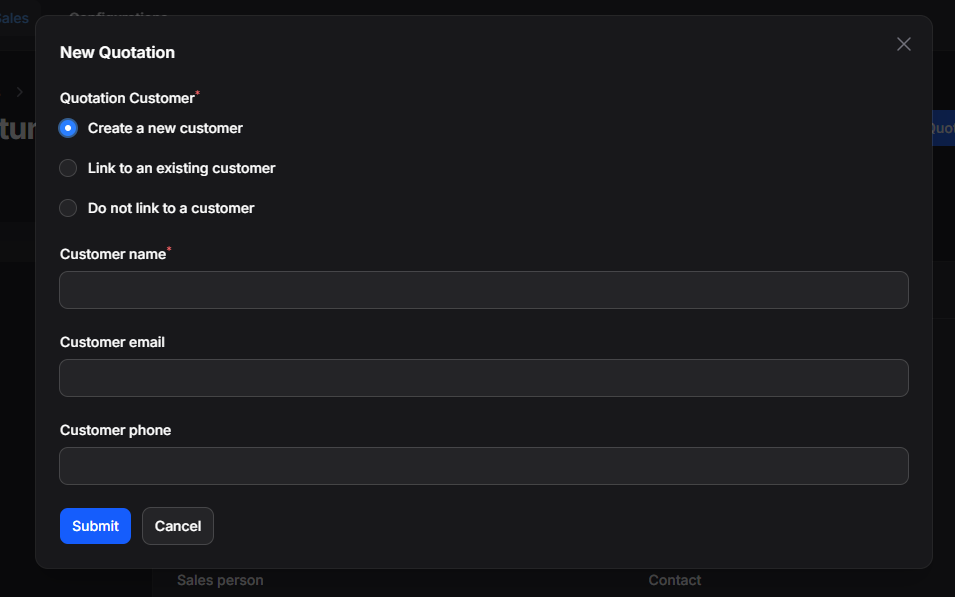
Figura 19. Creación de cotización desde una Opportunity
Al confirmar la operación mediante Submit, el sistema redireccionará al formulario de creación de cotizaciones para continuar con el proceso.
La configuración y gestión completa de las cotizaciones se encuentra documentada en la sección Quotations. Consulte dicha sección para obtener información detallada sobre la carga de productos, condiciones comerciales y demás funcionalidades disponibles.
Edit
permite modificar la información registrada en la Opportunity.
Chatter
El Chatter permite registrar comunicaciones, notas y actividades relacionadas con una Opportunity, facilitando el seguimiento y la colaboración entre usuarios.
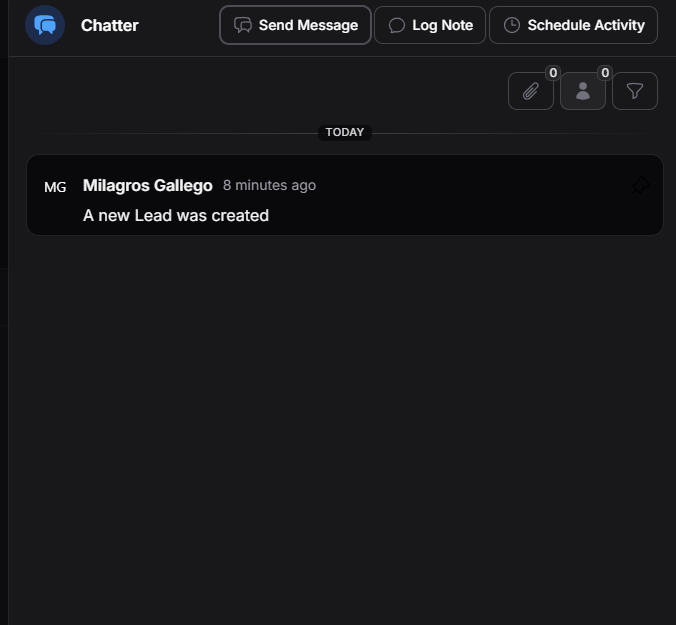
Figura 20. Chatter de una Opportunity
Acciones disponibles
- Send Message: permite enviar mensajes y mantener conversaciones relacionadas con la Opportunity.
- Log Note: permite registrar notas internas para seguimiento.
- Schedule Activity: permite programar actividades asociadas a la Opportunity.
Para más información sobre el funcionamiento del Chatter y la gestión de actividades, consultar la sección Chatter y Actividades.
Editar una Opportunity
La opción Edit habilita el formulario de la Opportunity en modo edición, permitiendo modificar la información registrada.
Una vez realizados los cambios, hacer clic en Save Changes para guardar la información o en Cancel para descartar las modificaciones.
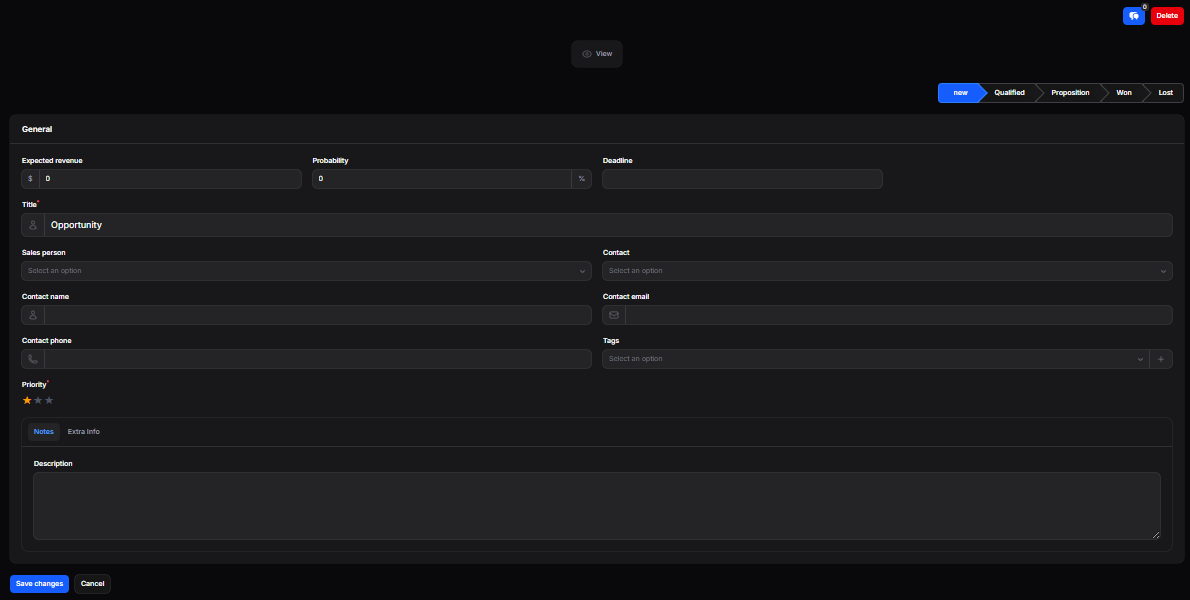
Figura 21. Editar una Opportunity
Eliminar una Opportunity
La opción Delete permite eliminar una Opportunity para que deje de visualizarse en el listado principal.
Una vez eliminada, la Opportunity continuará disponible en la vista Archived, desde donde podrán realizarse las siguientes acciones que podrán ejecutarse desde el menú ActionGroup de cada registro o mediante Bulk Actions al seleccionar una o más Opportunities.
- Restore: permite restaurar la Opportunity y devolverla al listado principal.
- Force Delete: elimina la Opportunity de forma permanente del sistema.
Las Opportunities eliminadas mediante la opción Force Delete no podrán restaurarse posteriormente.