Team Members
¿Qué son los Team Members?
Los Team Members permiten asociar usuarios a un Sales Team determinado.
Esta configuración facilita la organización de los equipos de trabajo y la asignación de responsabilidades dentro del proceso comercial.
Gestión de Team Members
Acceso al listado de Team Members
Para acceder al listado de Team Members, ingresar a:
CRM → Configurations → Team Members
Al ingresar, se visualizará el listado de Team Members registrados en el sistema. Desde esta pantalla será posible crear, consultar, modificar y eliminar asociaciones entre usuarios y equipos de ventas.
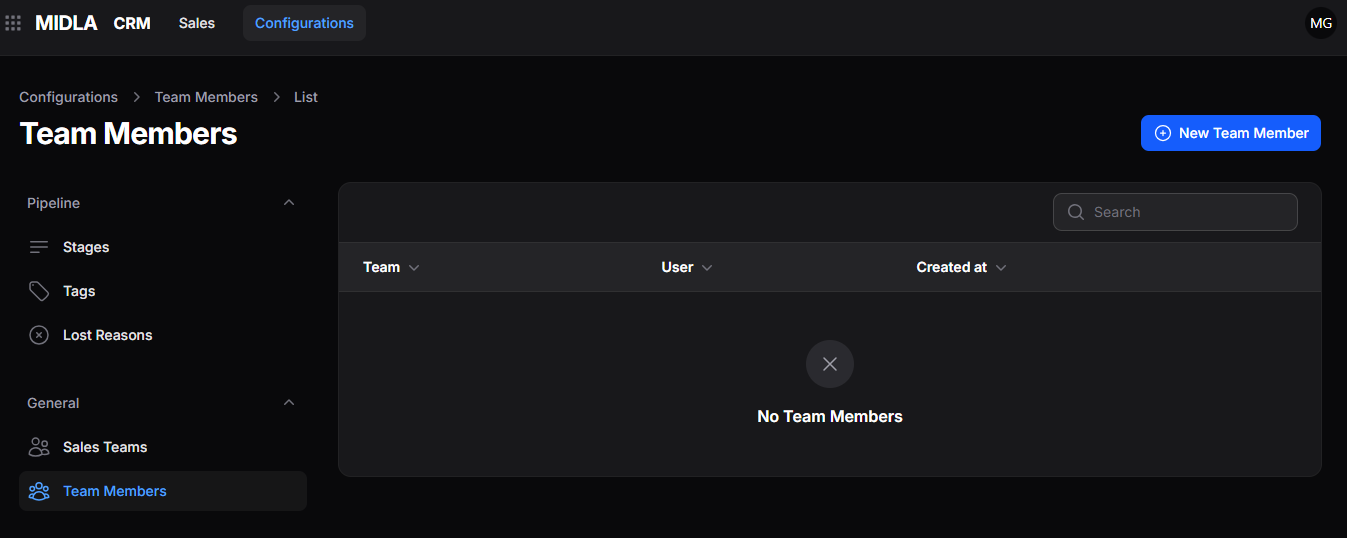
Figura 1. Listado de Team Members
Herramientas del listado
El listado de Team Members dispone de las siguientes herramientas para facilitar la consulta de los registros:
Herramientas disponibles
- Search permite localizar Team Members específicos mediante criterios de búsqueda.
- Per Page permite definir la cantidad de registros visualizados por página y navegar entre los resultados disponibles.
Crear un Team Member
Para crear un nuevo Team Member:
- Ingresar a CRM → Configurations → Team Members.
- Hacer clic en New Team Member.
- Completar la información requerida en el formulario de New Team Member.
- Hacer clic en Create para guardar el registro.

Figura 2. Botón New Team Members
Formulario de Team Member
Al crear un nuevo Team Member se visualizará un formulario donde deberá seleccionarse el equipo de ventas y el usuario que formará parte del mismo.
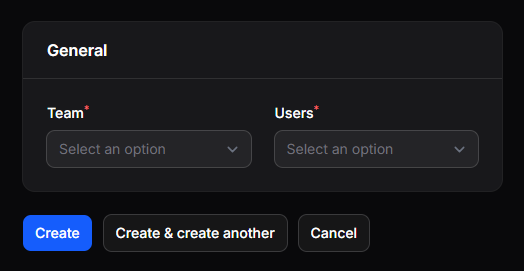
Figura 3. Formulario Team Members
General
La sección General permite definir la asociación entre un usuario y un equipo de ventas.
- Team: equipo de ventas al que se asociará el usuario.
- Users: usuario que será incorporado al equipo seleccionado.
Acciones finales
Una vez completada la información del Team Member, estarán disponibles las siguientes acciones:
- Create: guarda el registro y crea la asociación entre el usuario y el equipo de ventas.
- Create & create another: guarda el registro actual y abre un nuevo formulario para crear otro Team Member.
- Cancel: cancela la operación y cierra el formulario sin guardar cambios.
Acciones sobre un Team Member
Una vez creado un Team Member, será posible acceder a su información desde el listado para consultar, modificar o eliminar el registro.
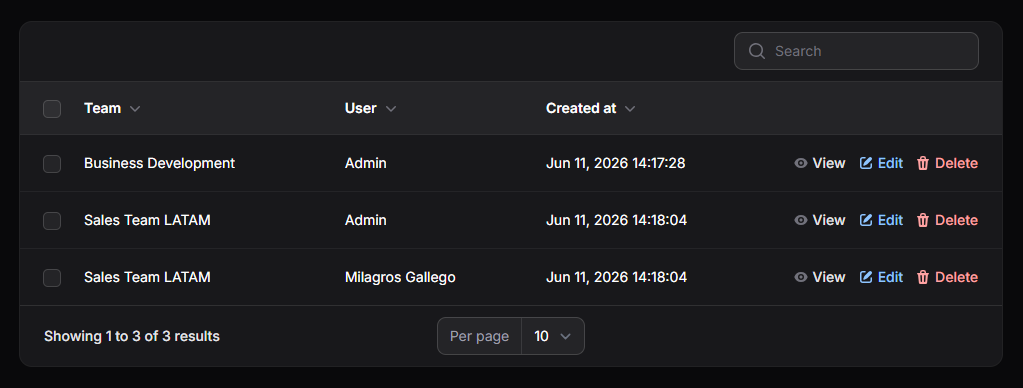
Figura 4. listado de Team Members creados
Visualizar un Team Member
La opción View permite acceder al detalle completo de un Team Member.
Al ingresar, se visualizará la información registrada para la asociación entre el usuario y el equipo de ventas.
Editar un Team Member
La opción Edit permite modificar la información de un Team Member existente.
Al acceder, se visualizará el formulario con los datos previamente registrados para realizar las modificaciones necesarias.
Eliminar un Team Member
La opción Delete permite eliminar un Team Member del sistema.
Al ejecutar esta acción, el usuario dejará de estar asociado al equipo de ventas correspondiente.