Lost Reasons
¿Qué son las Lost Reasons?
Las Lost Reasons permiten registrar y clasificar los motivos por los cuales una Opportunity es marcada como perdida.
Su utilización facilita el análisis comercial y la identificación de las causas más frecuentes de pérdida de oportunidades.
Gestión de Lost Reasons
Acceso al listado de Lost Reasons
Para acceder al listado de Lost Reasons, ingresar a:
CRM → Configurations → Lost Reasons
Al ingresar, se visualizará el listado de Lost Reasons registradas en el sistema. Desde esta pantalla será posible crear, consultar, modificar y eliminar registros según las necesidades del proceso comercial.
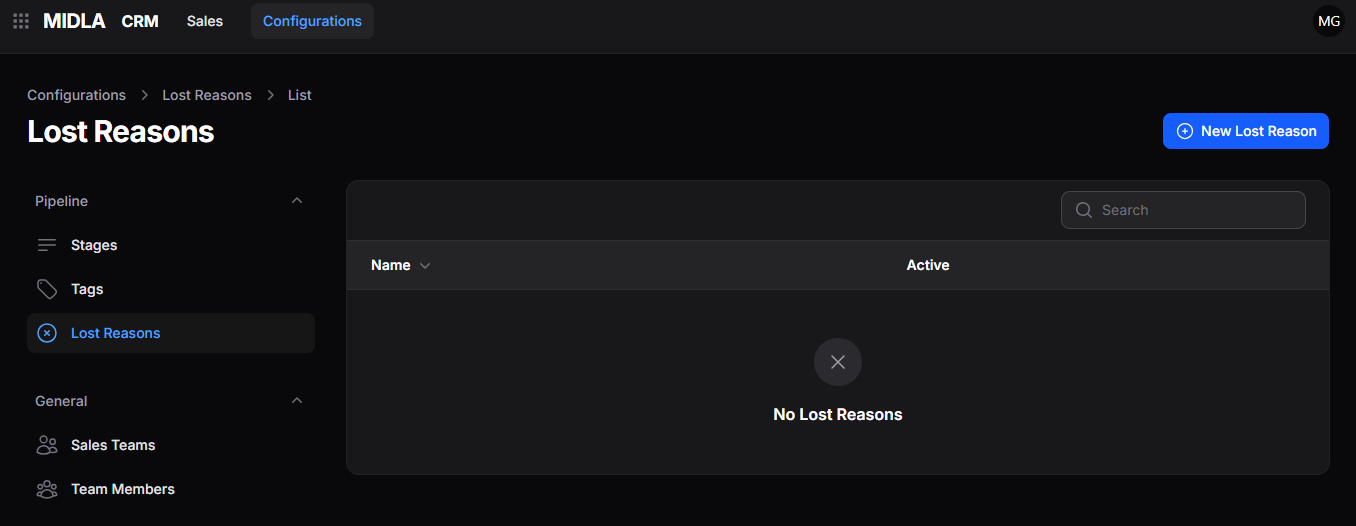
Figura 1. Listado de Lost Reasons
Herramientas del listado
El listado de Lost Reasons dispone de las siguientes herramientas para facilitar la consulta de los registros:
Herramientas disponibles
- Search permite localizar Lost Reasons específicos mediante criterios de búsqueda.
- Per Page permite definir la cantidad de registros visualizados por página y navegar entre los resultados disponibles.
Crear una Lost Reason
Para crear una nueva Lost Reason:
- Ingresar a CRM → Configurations → Lost Reasons.
- Hacer clic en New Lost Reason.
- Completar la información requerida en el formulario de New Lost Reason.
- Hacer clic en Create para guardar el registro.

Figura 2. Botón New Lost Reason
Formulario de Lost Reason
Al crear una nueva Lost Reason se visualizará un formulario donde deberá completarse la información correspondiente al motivo de pérdida.
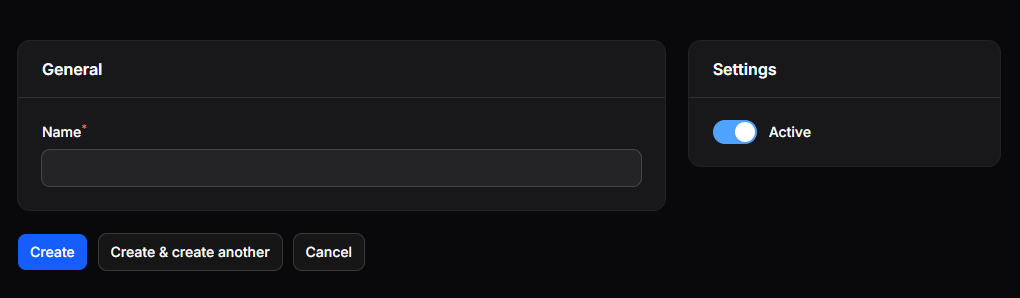
Figura 3. Formulario de Lost Reason
General
La sección General permite definir la información principal de la Lost Reason.
- Name: nombre del motivo de pérdida.
Settings
La sección Settings permite definir la disponibilidad del motivo de pérdida dentro del sistema.
- Active: indica si el motivo de pérdida se encuentra habilitado para su utilización.
Acciones finales
Una vez completada la información de la Lost Reason, estarán disponibles las siguientes acciones:
- Create: guarda el registro y crea la Lost Reason.
- Create & create another: guarda el registro actual y abre un nuevo formulario para crear otro registro.
- Cancel: cancela la operación y cierra el formulario sin guardar cambios.
Acciones sobre una Lost Reason
Una vez creada una Lost Reason, será posible acceder a su información desde el listado para consultar, modificar o eliminar el registro.
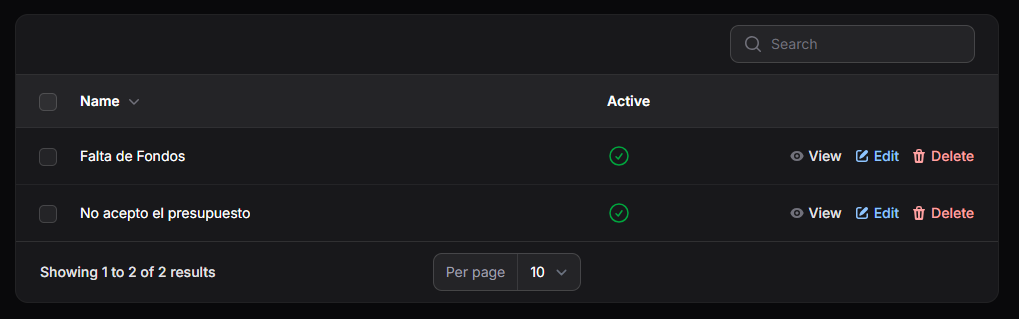
Figura 4. Listado de Lost Reasons creados
Visualizar una Lost Reason
La opción View permite acceder al detalle completo de una Lost Reason.
Al ingresar, se visualizará toda la información registrada para el motivo de pérdida, incluyendo su nombre y estado.
Editar una Lost Reason
La opción Edit permite modificar la información de una Lost Reason existente.
Al acceder, se visualizará el formulario con los datos previamente registrados para realizar las modificaciones necesarias.
Eliminar una Lost Reason
La opción Delete permite eliminar una Lost Reason del sistema.
Al ejecutar esta acción, el motivo de pérdida dejará de estar disponible para su utilización en futuras Opportunities.