Quotations
¿Qué es una Quotation?
Una Quotation representa una propuesta comercial emitida a un cliente con el detalle de los productos o servicios ofrecidos, sus cantidades, precios y condiciones comerciales.
Las Quotations permiten formalizar una oferta comercial y realizar el seguimiento de su evolución hasta su aprobación o conversión en una orden de venta.
¿Cómo se obtienen las Quotations?
Las Quotations se generan a partir de una Opportunity mediante la opción New Quotation.
Una vez creada, la cotización quedará disponible en la sección Quotations para su consulta y gestión.
Las Quotations se encuentran asociadas a una Opportunity y forman parte del proceso comercial posterior a su calificación.
Gestión de Quotations
Acceso al listado de Quotations
Para acceder al listado de Quotations, ingresar a:
CRM → Sales → Quotations
Desde esta sección es posible visualizar y administrar todas las Quotations registradas en el sistema.
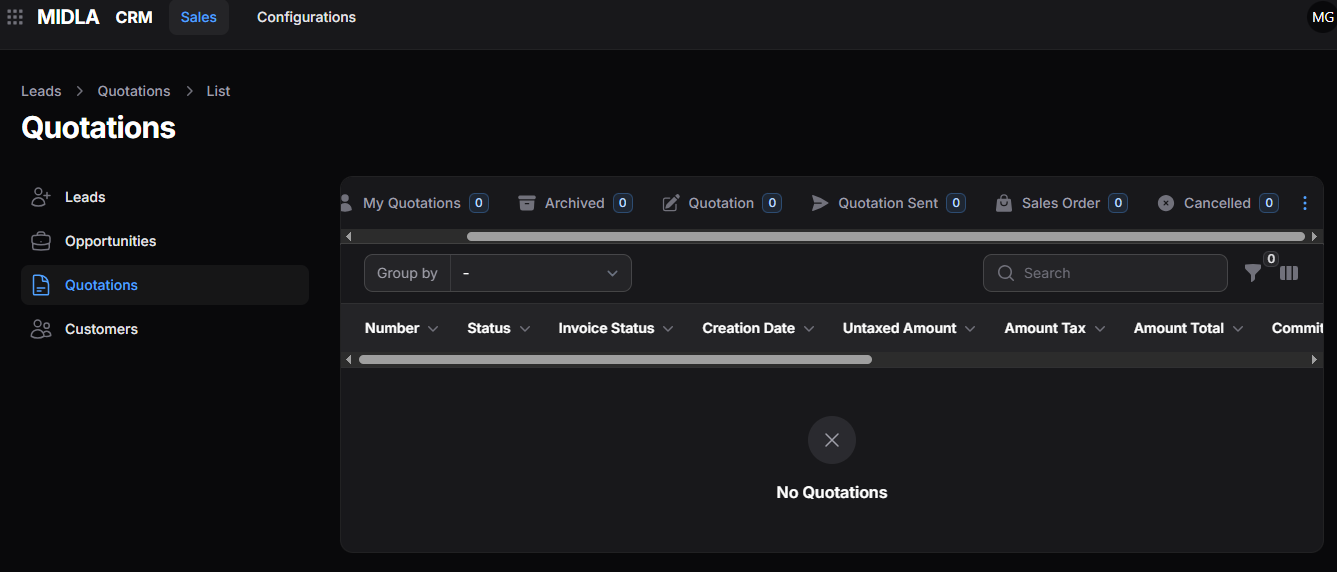
Figura 1. Listado de Quotations
Vistas del listado
Las vistas del listado permiten visualizar las Quotations según diferentes criterios, facilitando la organización y el seguimiento de los registros.

Figura 2. Vistas del listado de Quotations
Las vistas disponibles pueden personalizarse desde el menú ActionGroup (⋮), situado en el extremo superior derecho del listado.
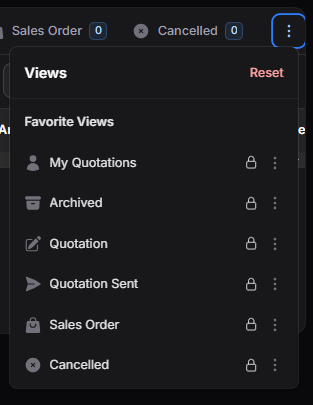
Figura 3. ActionGroup de las Vistas del listado de Quotations
Desde el menú ActionGroup de cada vista es posible acceder a acciones adicionales para personalizar su comportamiento.
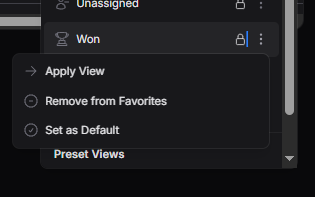
Figura 4. Opciones disponibles para una vista
- Apply View: aplica la vista seleccionada al listado.
- Remove from Favorites: elimina la vista de la sección de favoritos.
- Set as Default: establece la vista seleccionada como vista predeterminada al ingresar al módulo.
La opción Reset permite restaurar la configuración predeterminada de las vistas.
Vistas disponibles
- All: muestra todas las Quotations disponibles.
- My Quotations: muestra las Quotations asignadas al usuario.
- Archived: muestra las Quotations eliminadas.
- Quotation: muestra las Quotations que se encuentran en estado Quotation.
- Quotation Sent: muestra las Quotations enviadas al cliente.
- Sales Order: muestra las Quotations convertidas en órdenes de venta.
- Cancelled: muestra las Quotations canceladas.
Herramientas del listado
Herramientas disponibles
El listado de Quotations dispone de diversas herramientas que permiten localizar, organizar y personalizar la información visualizada.

Figura 5. Herramientas del listado de Quotations
Herramientas disponibles
- Group By: permite organizar las Quotations según distintos criterios disponibles.
- Search: permite localizar rápidamente una Quotation mediante la búsqueda por nombre.
- Filters: permite aplicar criterios de búsqueda para visualizar únicamente los registros que cumplan determinadas condiciones.
- Column Manager: permite seleccionar las columnas visibles y reorganizar su orden dentro del listado.
El funcionamiento de las herramientas Group By, Search, Filters y Column Manager es equivalente al explicado en la sección Leads.
Crear una Quotation
Las Quotations se generan desde una Opportunity mediante la opción New Quotation.
Figura 6. Botón New Quotation
Al seleccionarla, se visualizará una ventana donde será posible:
Crear una Quotation y un nuevo cliente
Esta opción permite generar un nuevo cliente y asociarlo a la Quotation durante el proceso de creación.
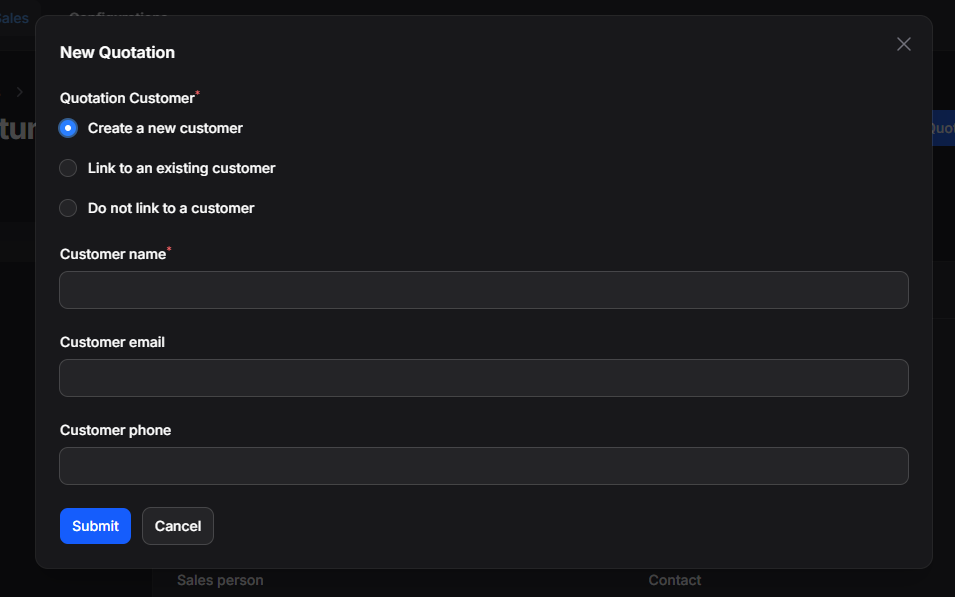
Figura 7. Crear una Quotation y cliente nuevo
Si la Opportunity ya posee información de contacto registrada, los campos del cliente se completarán automáticamente con los datos disponibles.
Vincular la Quotation a un cliente existente
Esta opción permite asociar la Quotation a un cliente previamente registrado en el sistema.
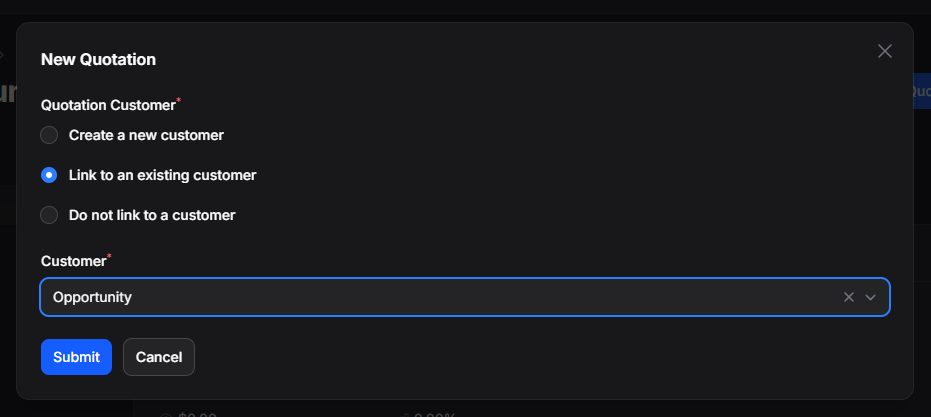
Figura 8. Vincular la Quotation a un cliente existente
Generar la cotización sin asociarla a un cliente
Esta opción permite generar una Quotation sin vincularla a un cliente específico.
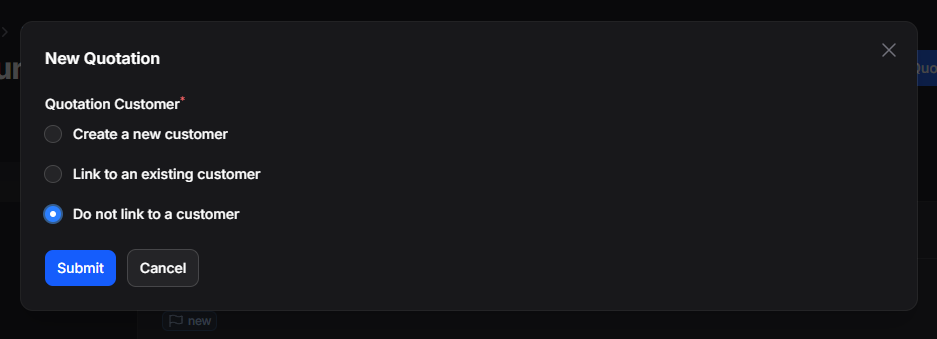
Figura 9. Generar la cotización sin asociarla a un cliente
Una vez seleccionada la opción correspondiente y confirmada la operación mediante Submit, el sistema redireccionará al formulario de creación de la Quotation.
Formulario de Quotation
Una vez iniciada la creación de la cotización, se visualizará el formulario de Quotation, donde podrá registrarse toda la información necesaria para la propuesta comercial.
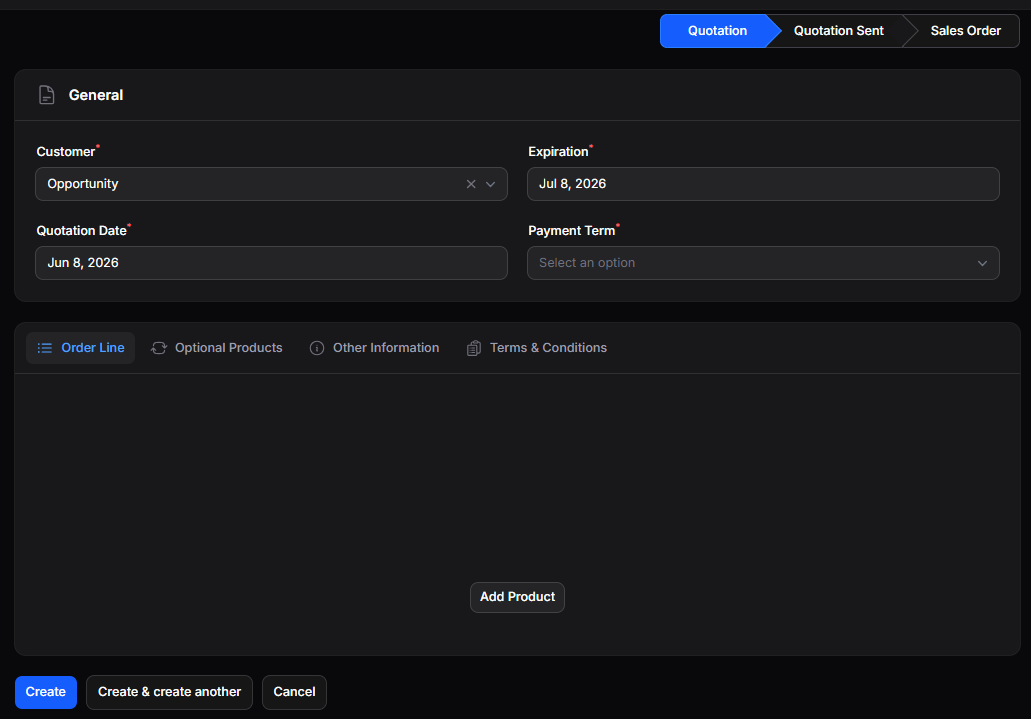
Figura 10. Formulario de creación de Quotation
General
Esta sección permite registrar la información principal de la Quotation.
- Customer: cliente asociado a la cotización.
- Expiration: fecha de vencimiento de la cotización.
- Quotation Date: fecha de emisión de la cotización.
- Payment Term: condición o plazo de pago asociado a la cotización.
Los términos de pago disponibles en el campo Payment Term se administran desde Invoices → Configurations → Payment Terms.
Order Line
La pestaña Order Line permite registrar los productos o servicios que formarán parte de la cotización.
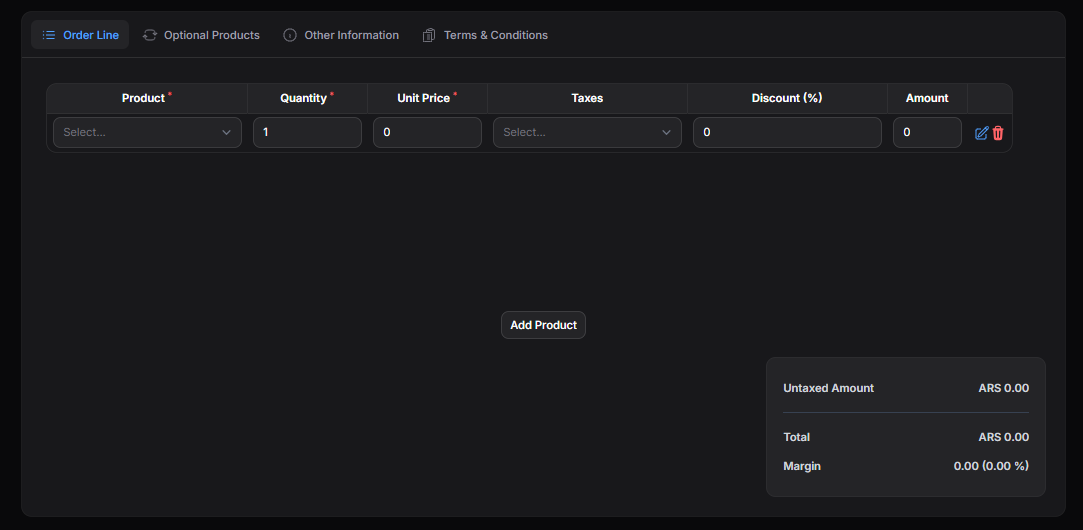
Figura 11. Formulario de creación de Quotation Order Line
Campos disponibles
- Product: producto o servicio que será incluido en la cotización.
- Quantity: cantidad del producto o servicio.
- Unit Price: precio unitario del producto o servicio.
- Taxes: impuestos aplicables al producto.
- Discount (%): porcentaje de descuento aplicado.
- Amount: importe total calculado para la línea.
Mediante la opción Add Product es posible agregar múltiples productos o servicios dentro de una misma Quotation.
Cada línea de producto dispone de las siguientes acciones:
Edit: permite modificar la información registrada para el producto.
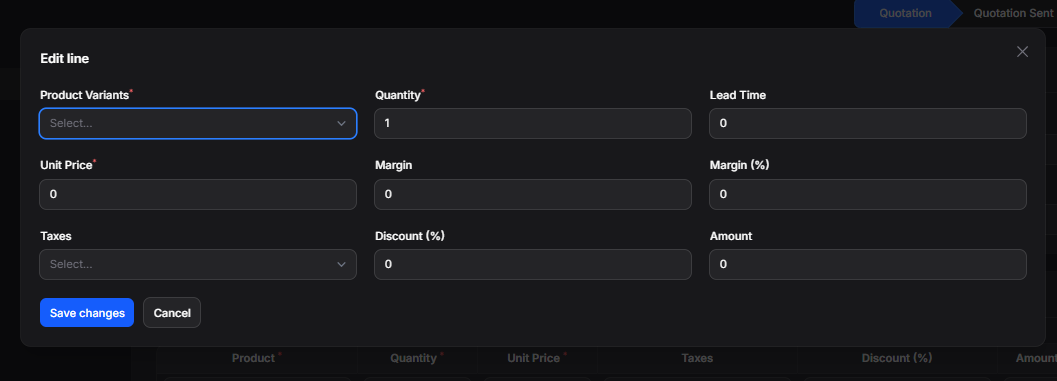
Figura 12. Edición de una línea de producto
Al acceder a esta opción será posible actualizar los siguientes datos:
- Product Variant: variante del producto seleccionada.
- Quantity: cantidad del producto.
- Lead Time: tiempo estimado de entrega.
- Unit Price: precio unitario.
- Margin: margen aplicado.
- Margin (%): porcentaje de margen.
- Taxes: impuestos asociados.
- Discount (%): porcentaje de descuento.
- Amount: importe total de la línea.
Una vez realizados los cambios, hacer clic en Save Changes para guardar la información o en Cancel para descartar las modificaciones.
Delete: permite eliminar el producto seleccionado de la cotización.
En la parte inferior de la pestaña Order Line se visualizará un resumen automático de los importes calculados para la cotización.
- Untaxed Amount: importe total de los productos sin impuestos.
- Total: importe total de la cotización incluyendo los impuestos aplicados.
- Margin: margen total calculado para la cotización, expresado en valor monetario y porcentaje.
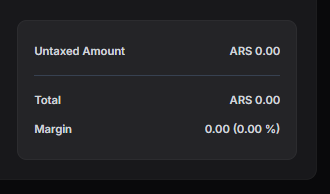
Figura 13. resumen automático de los importes calculados
Los importes mostrados en esta sección se calculan automáticamente a partir de la información registrada en las líneas de producto.
Optional Products
La pestaña Optional Products permite agregar productos opcionales que podrán ofrecerse junto con la cotización principal.
Estos productos no forman parte de la propuesta principal, pero pueden presentarse como alternativas o complementos para el cliente.
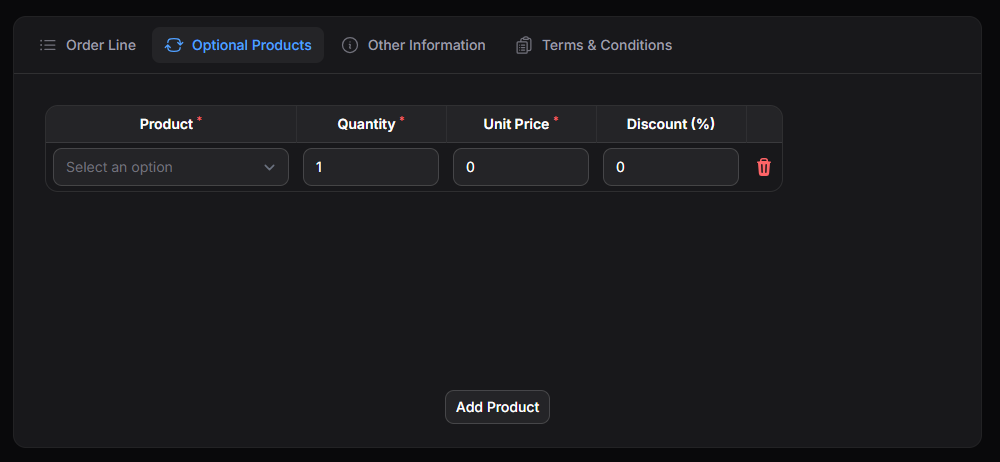
Figura 14. Formulario de creación de Quotation Optional Products
Campos disponibles
- Product: producto opcional que podrá ofrecerse junto a la cotización.
- Quantity: cantidad del producto.
- Unit Price: precio unitario del producto.
- Discount (%): porcentaje de descuento aplicado.
Mediante la opción Add Product es posible agregar múltiples productos opcionales dentro de una misma cotización.
Cada línea de producto opcional dispone de la acción:
- Delete: permite eliminar el producto opcional de la cotización.
Other Information
La pestaña Other Information permite registrar información comercial y administrativa adicional asociada a la cotización.
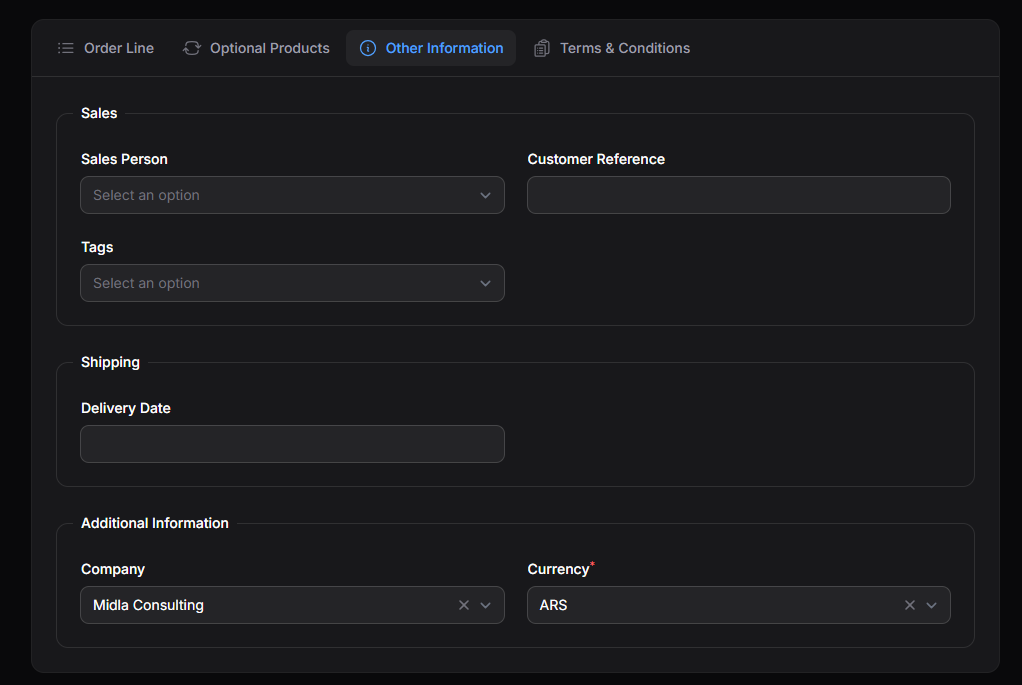
Figura 15. Formulario de creación de Quotation Other Information
Sales
Permite definir información relacionada con la gestión comercial de la cotización.
- Sales Person: usuario responsable de la cotización.
- Customer Reference: referencia proporcionada por el cliente.
- Tags: etiquetas utilizadas para clasificar y organizar la cotización.
Shipping
Permite registrar información relacionada con la entrega de la cotización.
- Delivery Date: fecha estimada de entrega.
Additional Information
Permite registrar información administrativa complementaria asociada a la cotización.
- Company: compañía asociada a la cotización.
- Currency: moneda utilizada en la cotización.
La información de esta sección es opcional y puede completarse según las necesidades de gestión y seguimiento de la cotización.
Terms & Conditions
La pestaña Terms & Conditions permite registrar los términos y condiciones que acompañarán la cotización.
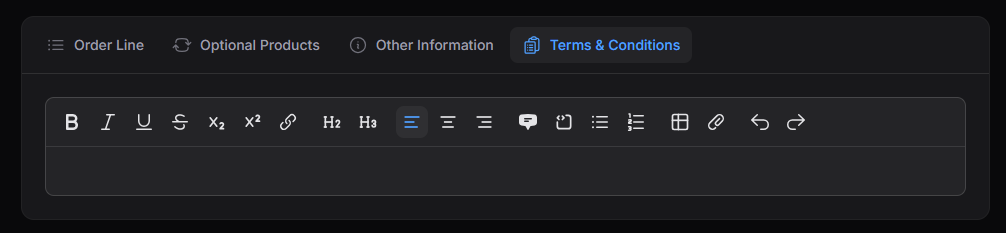
Figura 16. Formulario de creación de Quotation Terms & Conditions
El editor disponible permite ingresar y dar formato al contenido mediante diferentes herramientas de edición.
La información registrada en esta sección podrá utilizarse para incluir condiciones comerciales, políticas de venta, plazos, garantías u otra información relevante para el cliente.
Acciones finales
Una vez completada la información de la Quotation, estarán disponibles las siguientes acciones:
- Create: guarda la Quotation y cierra el formulario.
- Create & Create Another: guarda la Quotation actual y abre un nuevo formulario para registrar otra Quotation.
- Cancel: cancela la operación sin guardar los cambios realizados.
Acciones sobre una Quotation
Una vez creado un Lead, será posible acceder a su información desde el listado de Leads para consultar, modificar o eliminar el registro. Para ello, se puede:
Hacer clic sobre el registro correspondiente.
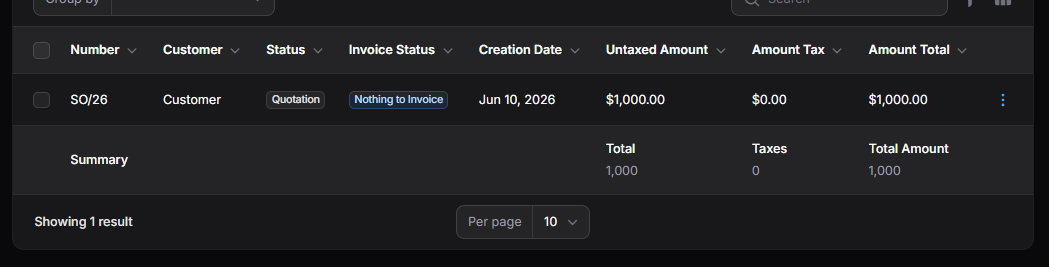
Figura 17. Quotation registrada en el listado
Utilizar el menú ActionGroup (⋮) disponible al final de cada fila.
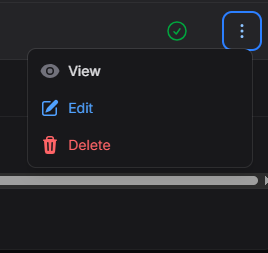
Figura 18. ActionGroup disponible para una Quotation
Visualizar una Quotation
View
La opción View permite acceder al detalle completo de una Quotation.
Al acceder, se visualizará toda la información registrada, incluyendo los datos generales de la cotización, líneas de productos, información adicional y términos y condiciones.
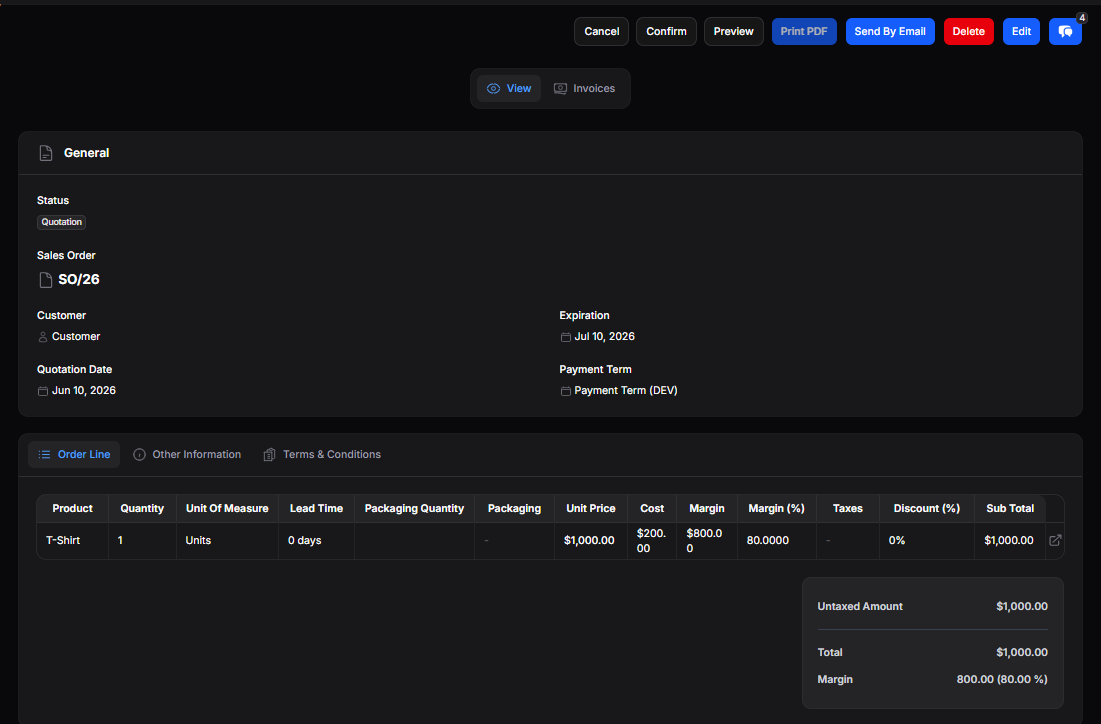
Figura 19. View de una Quotation
Desde esta vista estarán disponibles las siguientes acciones:

Figura 20. Acciones disponibles desde la opcion View
Cancelar una Quotation
La opción Cancel permite cancelar una Quotation.
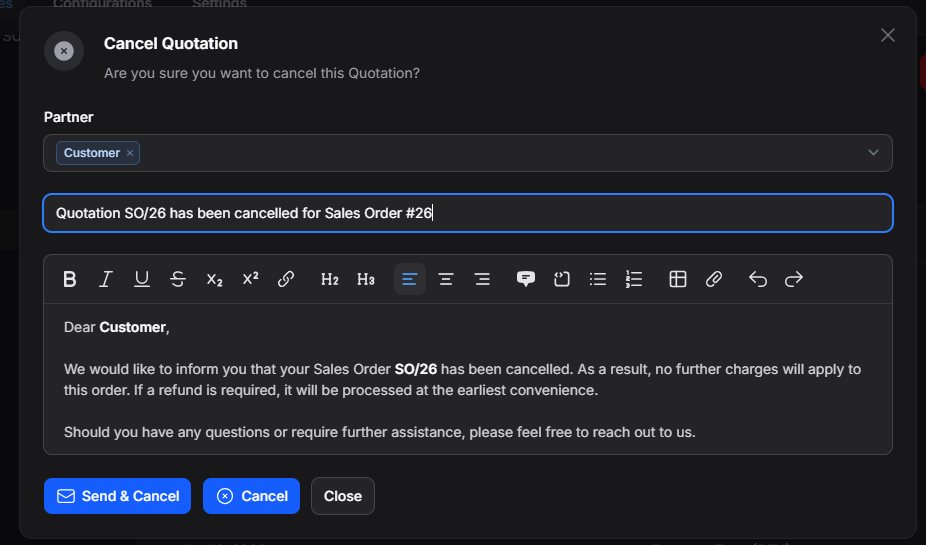
Figura 21. Cancel Quotation
Al seleccionar esta opción, se visualizará una ventana de confirmación desde la cual será posible:
- Seleccionar el cliente asociado a la Quotation.
- Modificar el asunto del mensaje.
- Personalizar el contenido de la notificación.
Acciones disponibles
- Send & Cancel: envía la notificación al cliente y cancela la Quotation.
- Cancel: cancela la Quotation sin enviar la notificación.
- Close: cierra la ventana sin realizar cambios.
Una vez cancelada, la Quotation permanecerá disponible en el sistema con estado Cancelled.
Desde la vista de la Quotation será posible utilizar la opción Set as Quotation para revertir la cancelación y devolver el registro al estado Quotation.
Confirmar una Quotation
La opción Confirm permite confirmar la Quotation y avanzar su estado dentro del proceso comercial.
Al ejecutar esta acción, el estado del registro cambiará automáticamente a Sales Order.
Vista previa de una Quotation
La opción Preview permite visualizar una vista previa de la Quotation antes de imprimirla o enviarla al cliente.
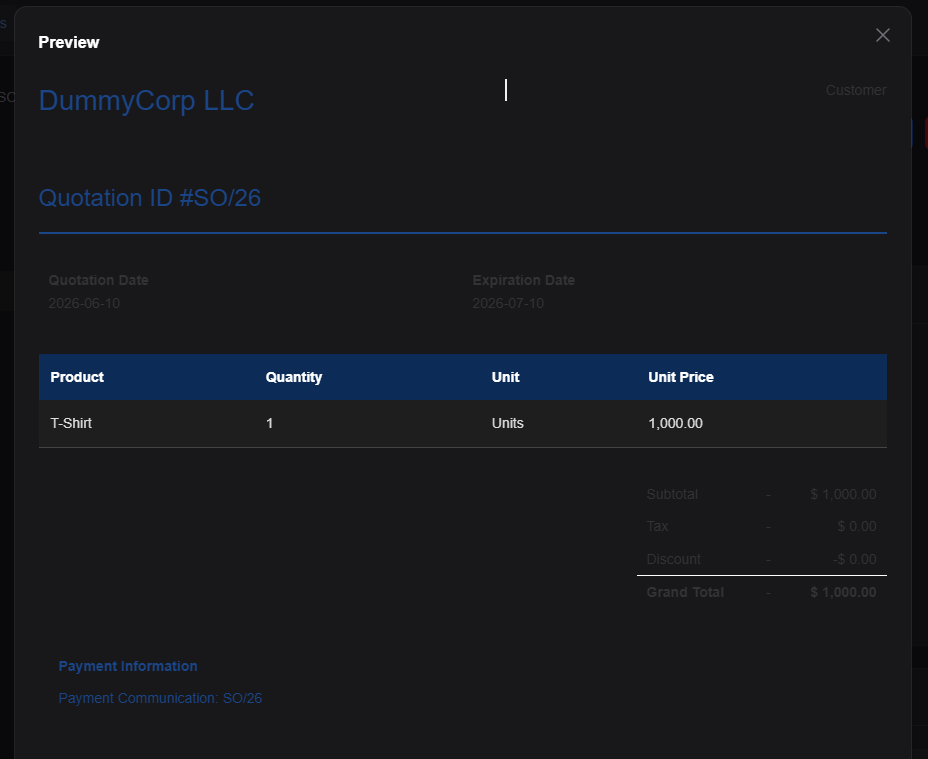
Figura 22. Preview Quotation
Al acceder a la vista previa, se mostrará un resumen de la información principal de la Quotation, incluyendo:
- Número de la Quotation.
- Cliente asociado.
- Fechas de emisión y vencimiento.
- Productos incluidos.
- Cantidades y precios.
- Importes y totales.
- Información de pago.